Relatórios Utilizando Tabelas e Campos
Definições de Relatório
Tabelas e Campos
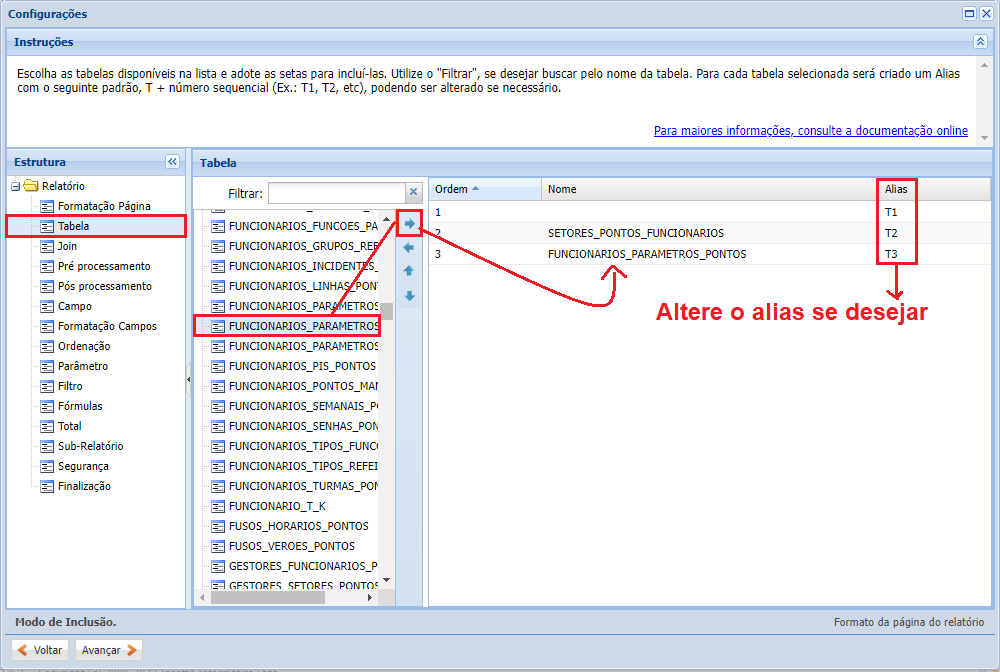
Na criação de um relatório utilizando as tabelas e campos do sistema é necessário selecioná-las.
Escolha as tabelas e confirme a seleção com as setas.
Join
Após a escolha das tabelas o próximo passo é realizar a ligação entre elas (Join). Existem duas opções neste processo, incluir manualmente essa relação ao clicar em Adicionar ou clicar na opção Original, deixando que o sistema identifique as ligações das tabelas selecionadas automaticamente.
No exemplo abaixo foi o utilizada a opção de Adicionar.

Pré processamento e Pós processamento
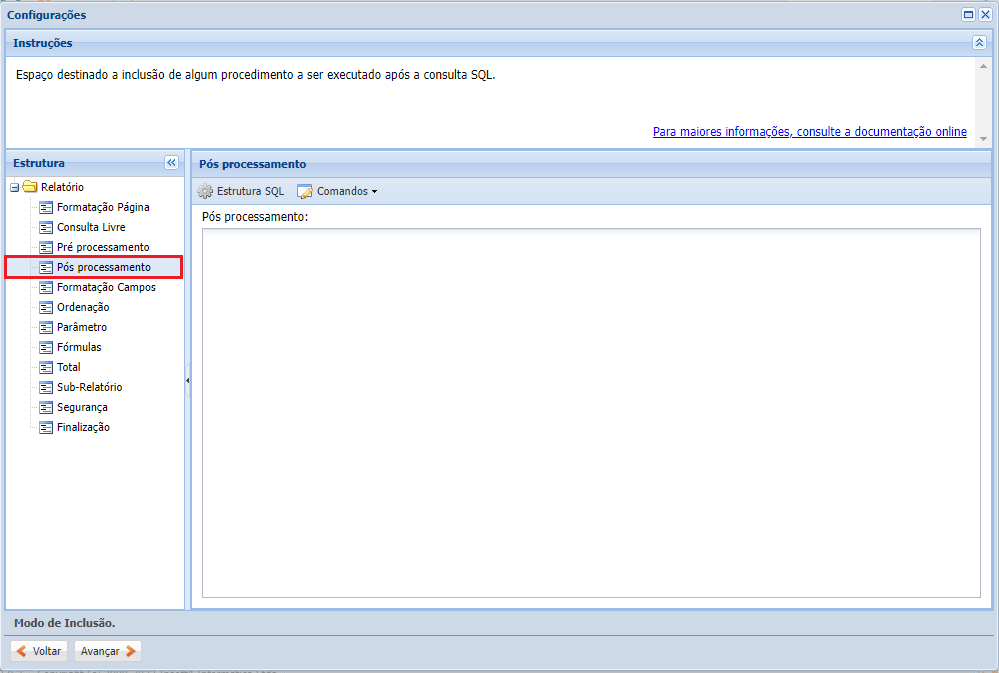
As opções de pré e pós processamento devem ser utilizadas quando ocorrer a necessidade de incluir uma execução antes ou após a execução do relatório.
Ex: Necessidade de executar um procedimento que popula informações em uma tabela auxiliar que será utilizada na consulta do relatório.

Campo
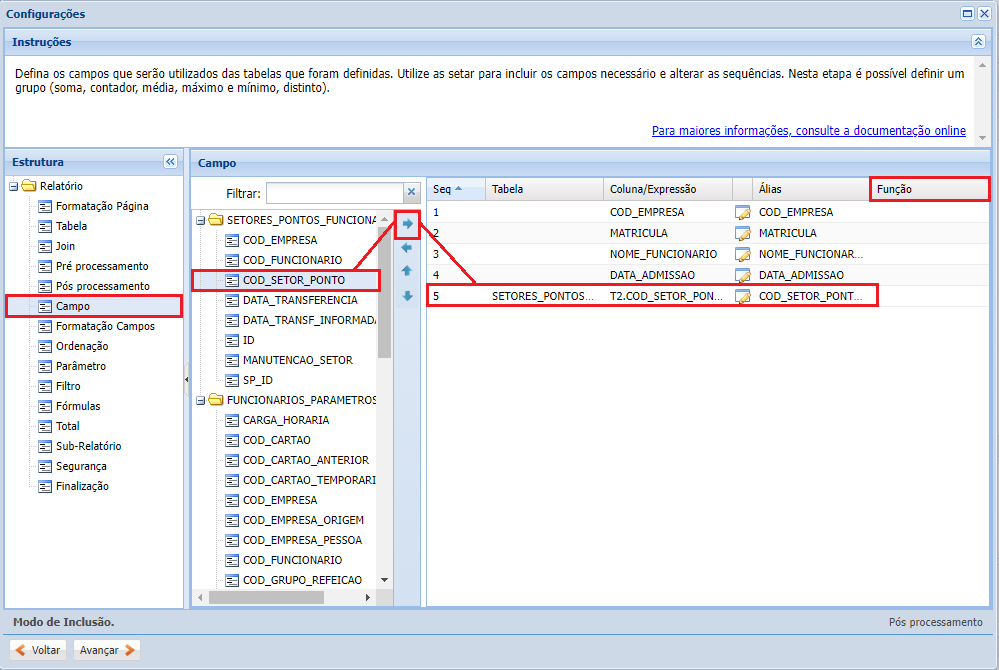
No próximo passo será necessário fazer a seleção dos campos que serão utilizados no relatório, conforme as tabelas selecionadas no passo anterior.
Dê duplo clique sobre o campo caso queira definir também a função aplicada à tabela (ex.: Soma, Contador, Média, etc.).
Formatação Campos
Realize a formatação dos campos.

Ordenação
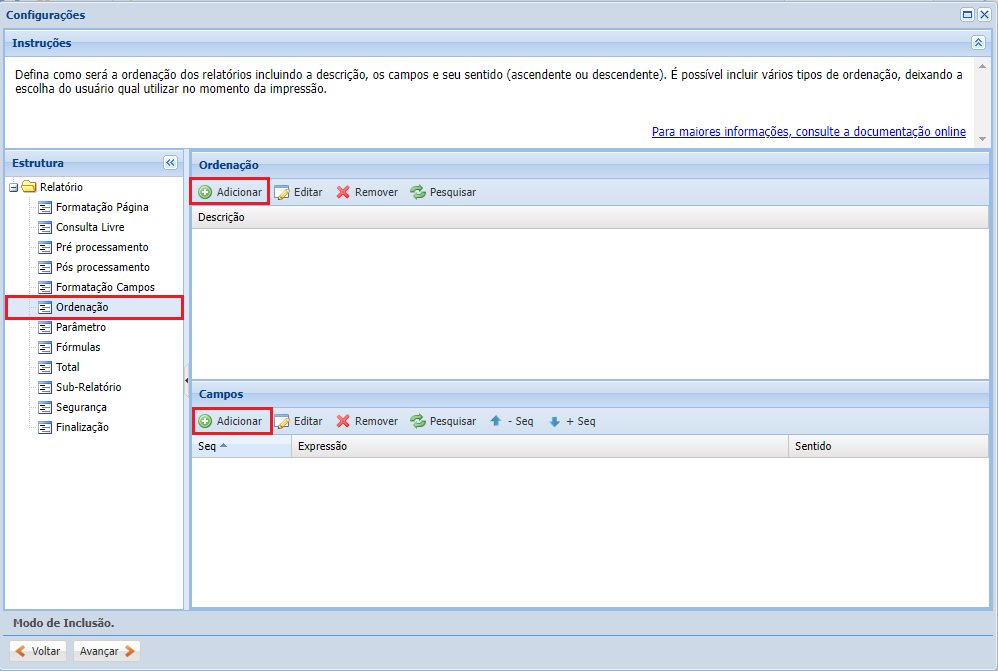
Realize o cadastro definindo como será a ordenação dos campos no relatório.
Parâmetro
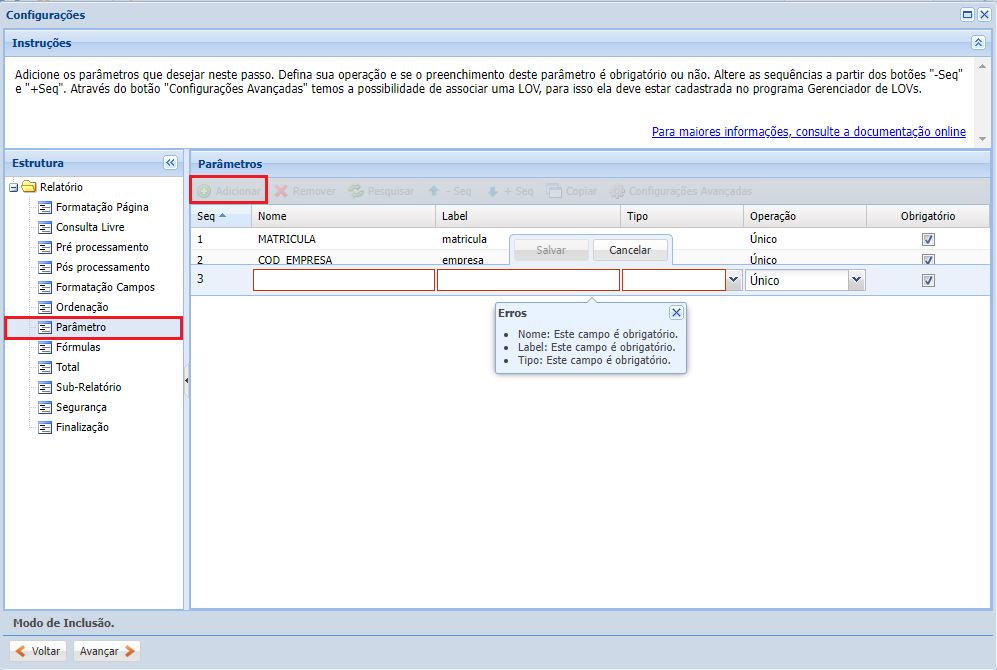
O próximo passo é a definição dos parâmetros que serão utilizados nos filtros do relatório. Desmarque a opção "Obrigatório", caso desejar que o campo não tenha o seu preenchimento obrigatório.
Filtro
Defina os filtros do relatório. No exemplo da imagem abaixo, foi definido que o campo matricula será personalizado, neste caso poderá receber um intervalo de matrículas (Ex.: 1-100, retornando todas de 1 a 100).
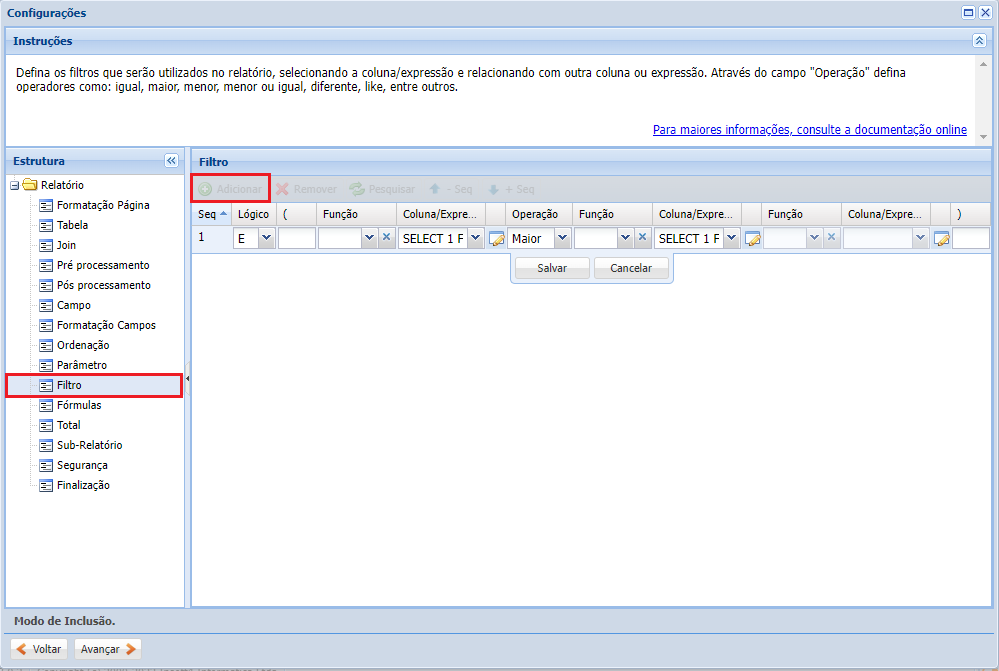
É possível incluir expressões para auxiliar na composição dos filtros do relatório.
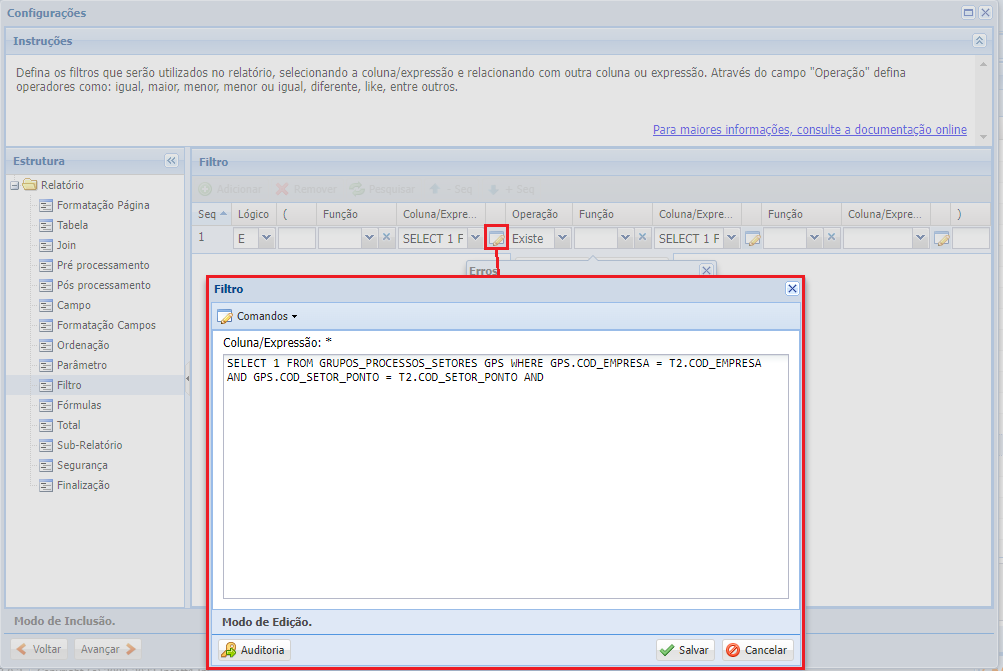
No exemplo abaixo foi utilizado um select para auxiliar no retorno dos grupos de setores de um relatório de transferências de setor.
Observe que foi aplicado na coluna posterior, o próprio campo da tabela GPS.COD_GRUPO.
Fórmulas
Cadastre fórmulas para realização de operações no relatório (tipo Percentula ou Soma Parcial).

Total
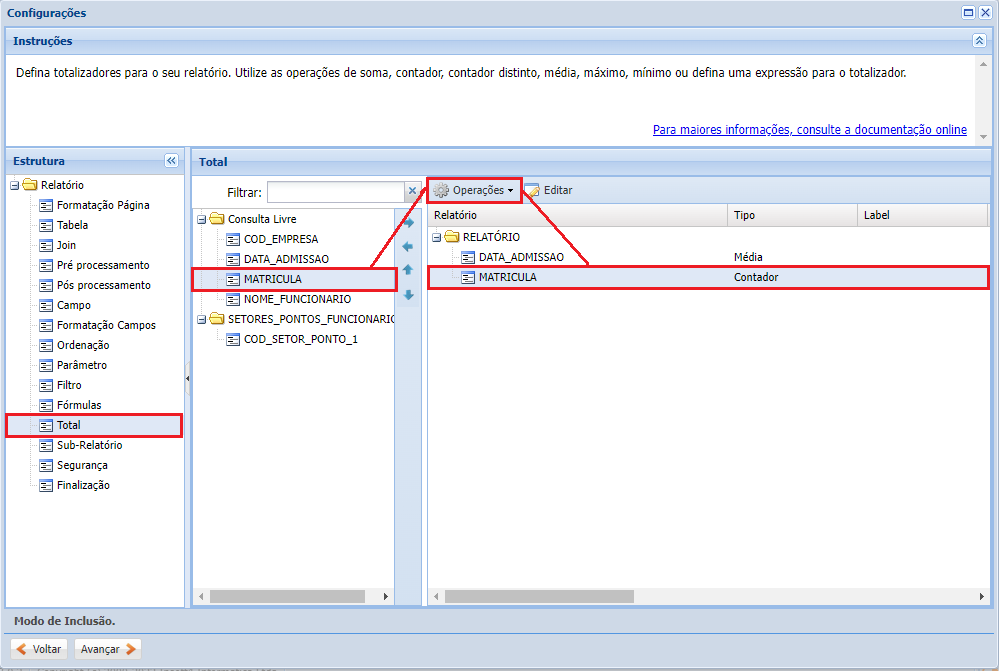
Para as fórmulas criadas também é possível criar totalizadores, se necessário.
No exemplo da imagem abaixo foi utilizada a opção Contador, ou seja, ao final do relatório teremos um total de todas as matrículas retornadas.
Segurança
Associe um perfil de usuário ao relatório.
Essa parametrização fará com que usuários deste perfil possam realizar manutenções na relatório criado.

Finalização
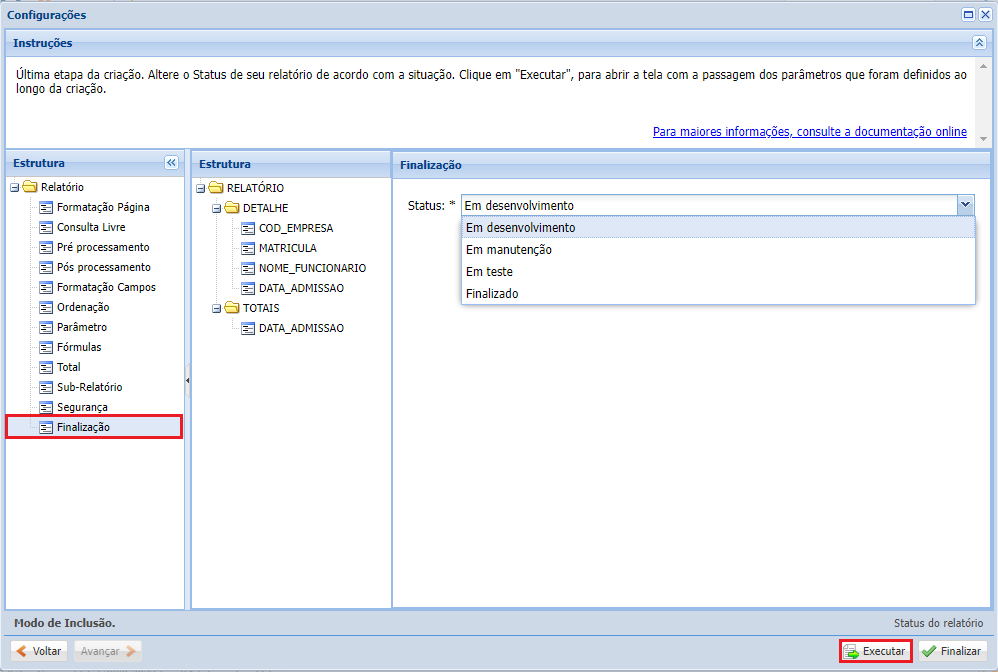
Finalize a construção do relatório alterando o seu status.
Clique em Executar para realizar a geração de seu relatório.