Tela Inicial
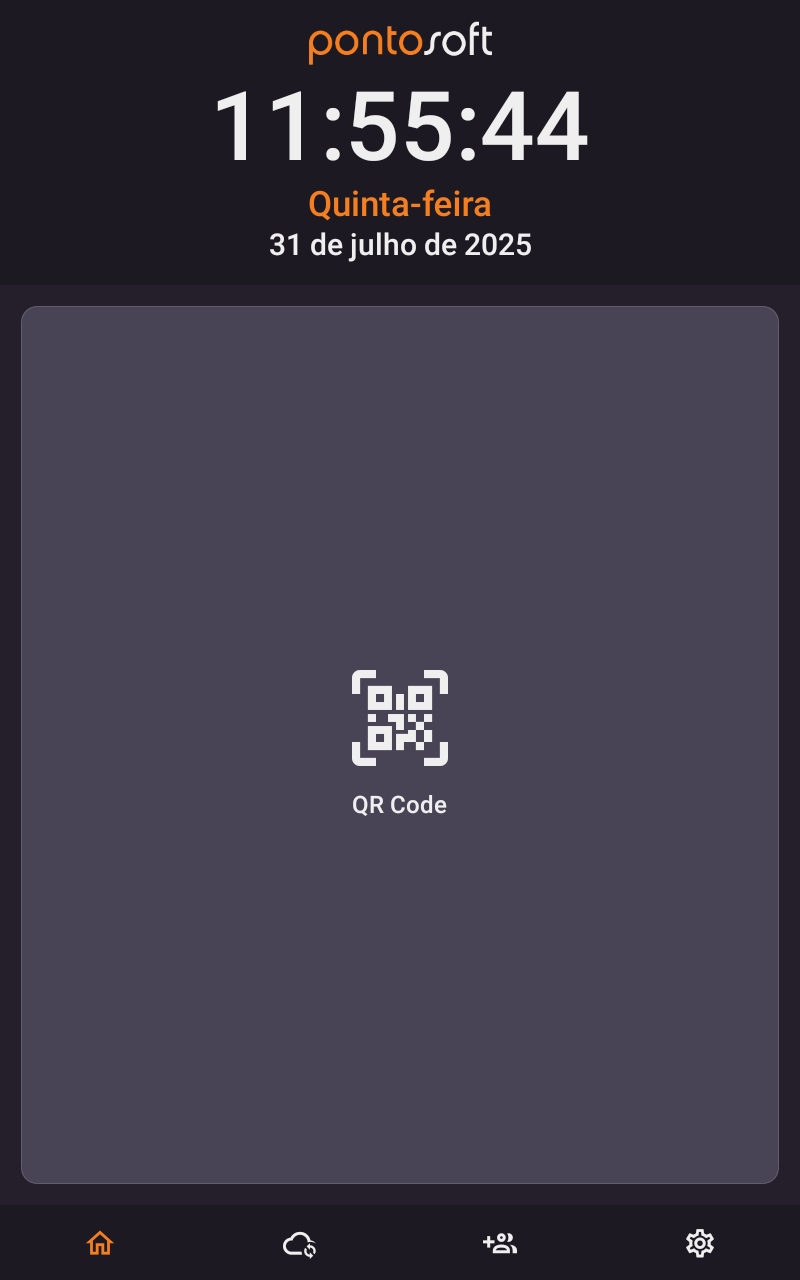
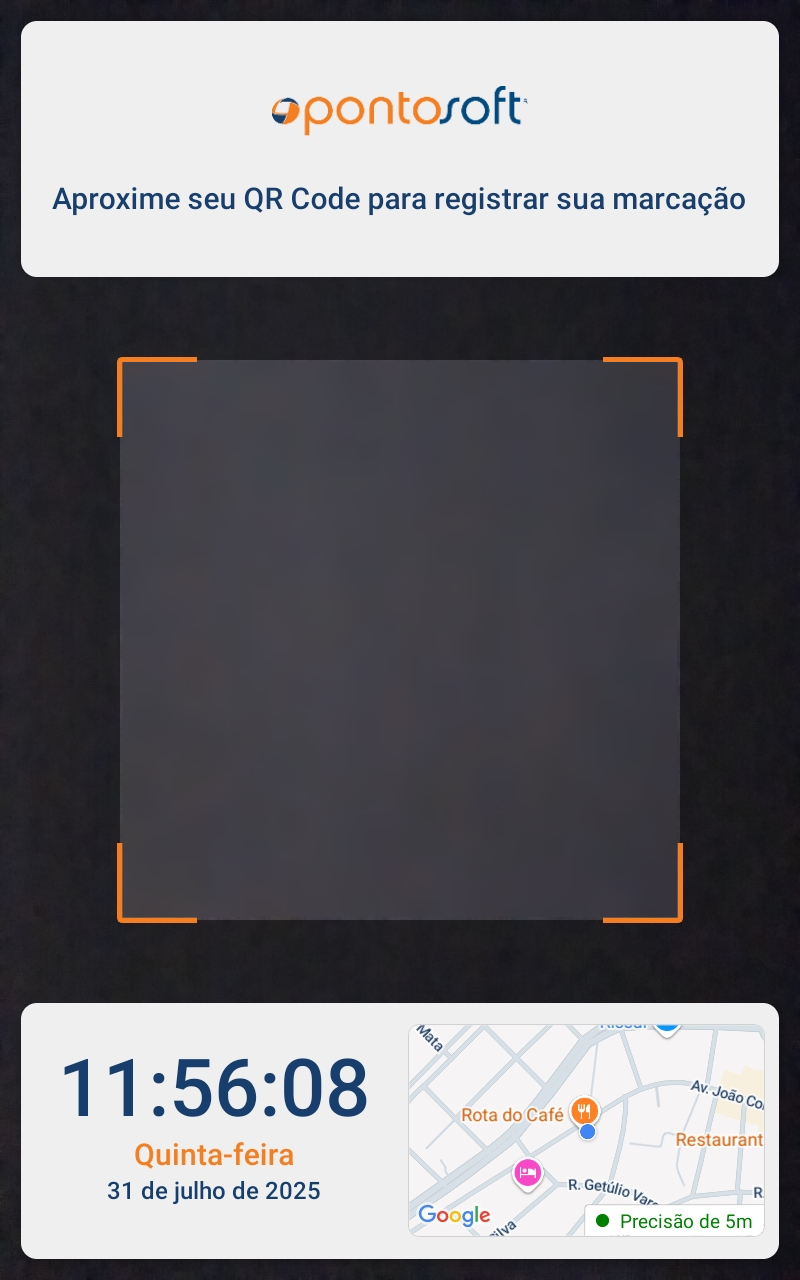
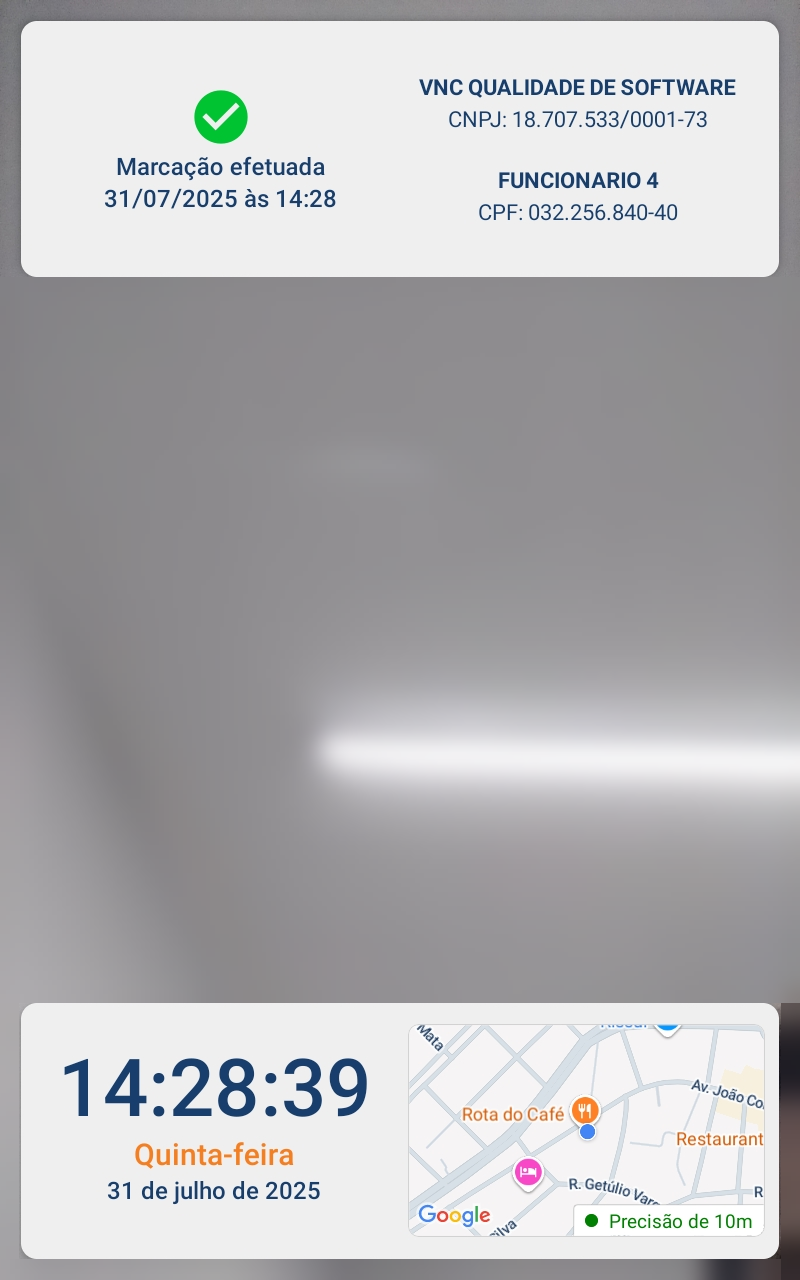
A tela inicial do aplicativo Ponto Virtual é o ponto de partida para os usuários realizarem a marcação de ponto por meio da leitura de QR Code.
Após a sincronização dos colaboradores, o QR Code é salvo no dispositivo, permitindo o registro de forma offline.
Pré-requisitos
- QR Code - Para que o colaborador possa registrar o ponto, é necessário que ele possua um QR Code individual, previamente gerado na tela QR Code por Colaborador (PSEW8940).
- Colaboradores Sincronizados - O aplicativo deve estar sincronizado com os colaboradores que possuem QR Code. É possível consultar os colaboradores sincronizados na tela de Pesquisa de Funcionários.
Registro de Ponto
Na tela inicial, o usuário deve clicar sobre a área de leitura do QR Code.
O aplicativo abrirá a câmera do dispositivo para capturar o código e realizar o registro da marcação.
Passo a passo
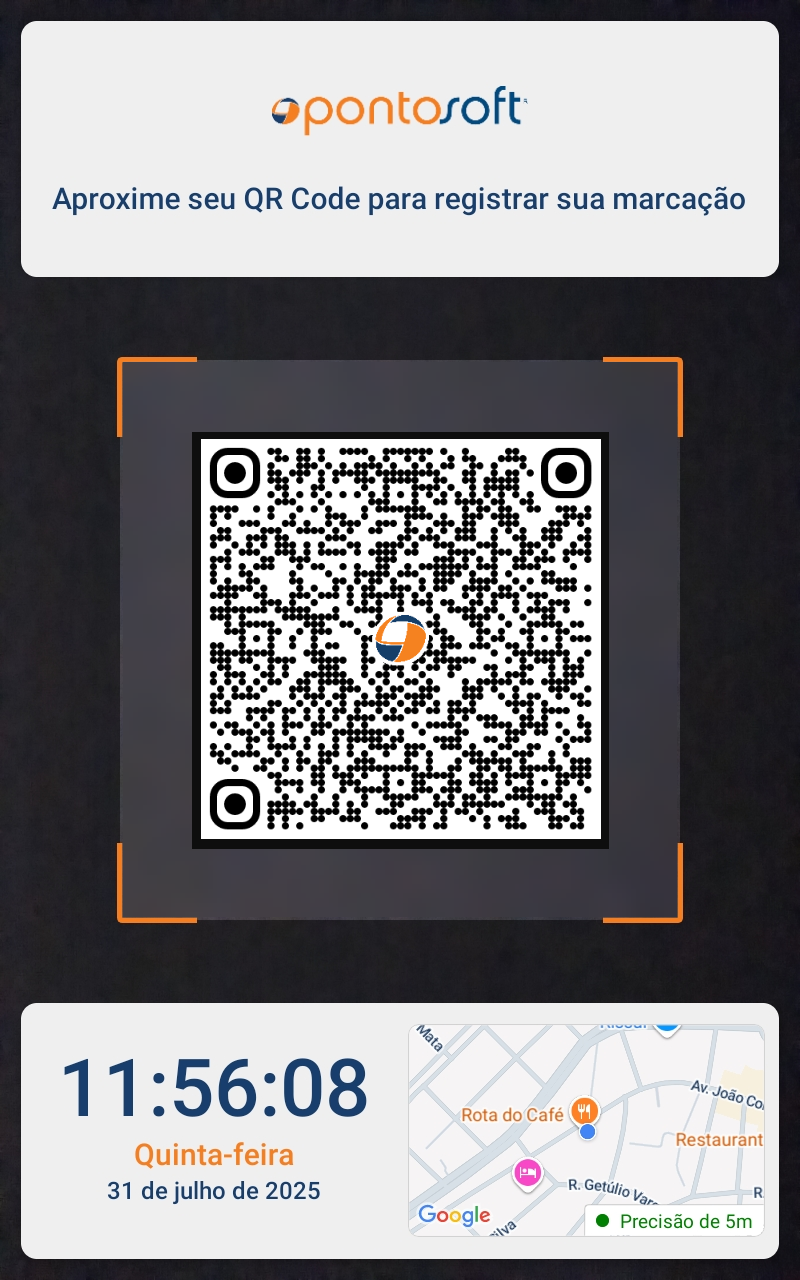
Captura do QR Code:
Aponte a câmera do dispositivo para o QR Code do colaborador. O aplicativo irá reconhecer automaticamente o código, caso a sincronização tenha sido previamente realizada.Confirmação com Foto:
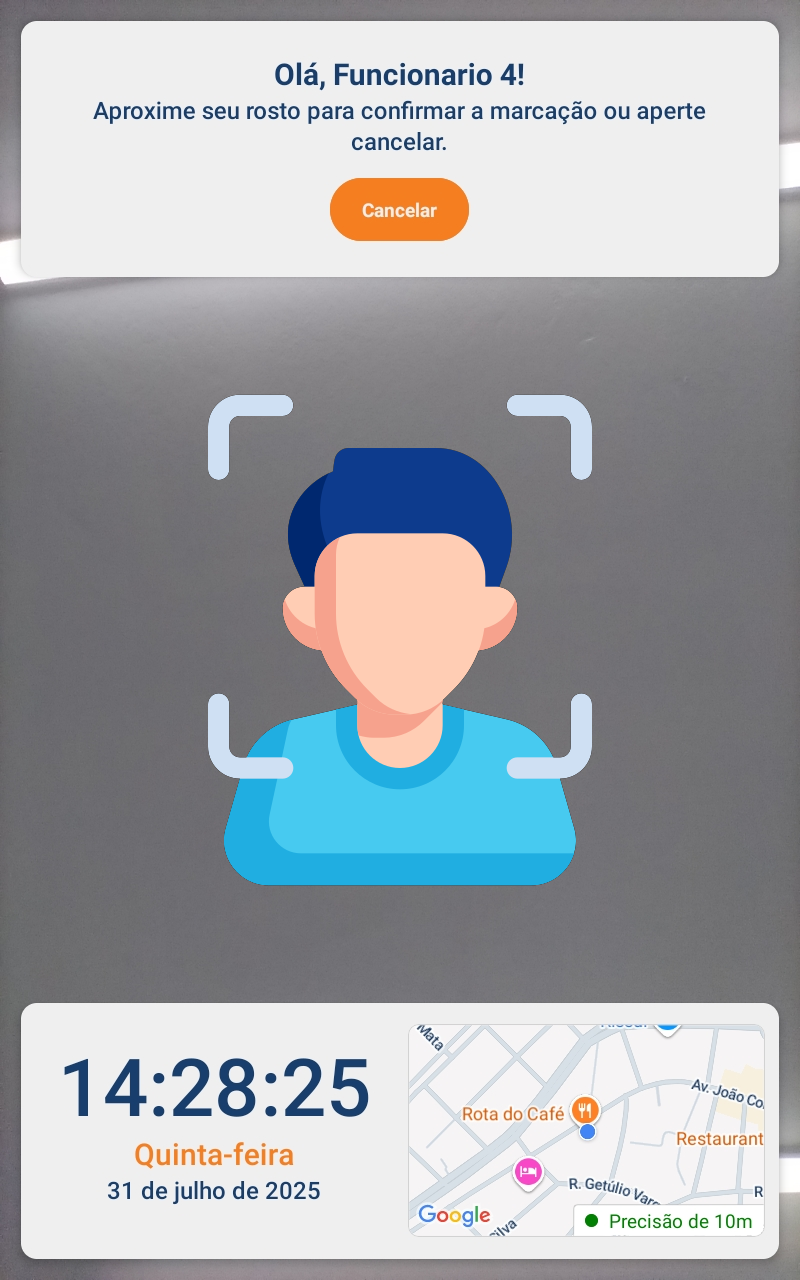
Após a leitura bem-sucedida, o aplicativo irá solicitar uma foto para confirmar a marcação. Para isso, basta aproximar o rosto e aguardar a captura automática.Marcação Efetuada:
Após a confirmação, o aplicativo exibirá uma mensagem de sucesso indicando que a marcação foi realizada com êxito.
A foto de confirmação, a localização e os demais dados do registro poderão ser visualizados dentro do Ponto Soft, na tela de Consulta de Marcações (PSEW9070).
Validações de Registro
Durante o processo de marcação de ponto, o aplicativo realiza algumas validações automáticas para garantir a integridade do registro. Veja abaixo as possíveis situações:
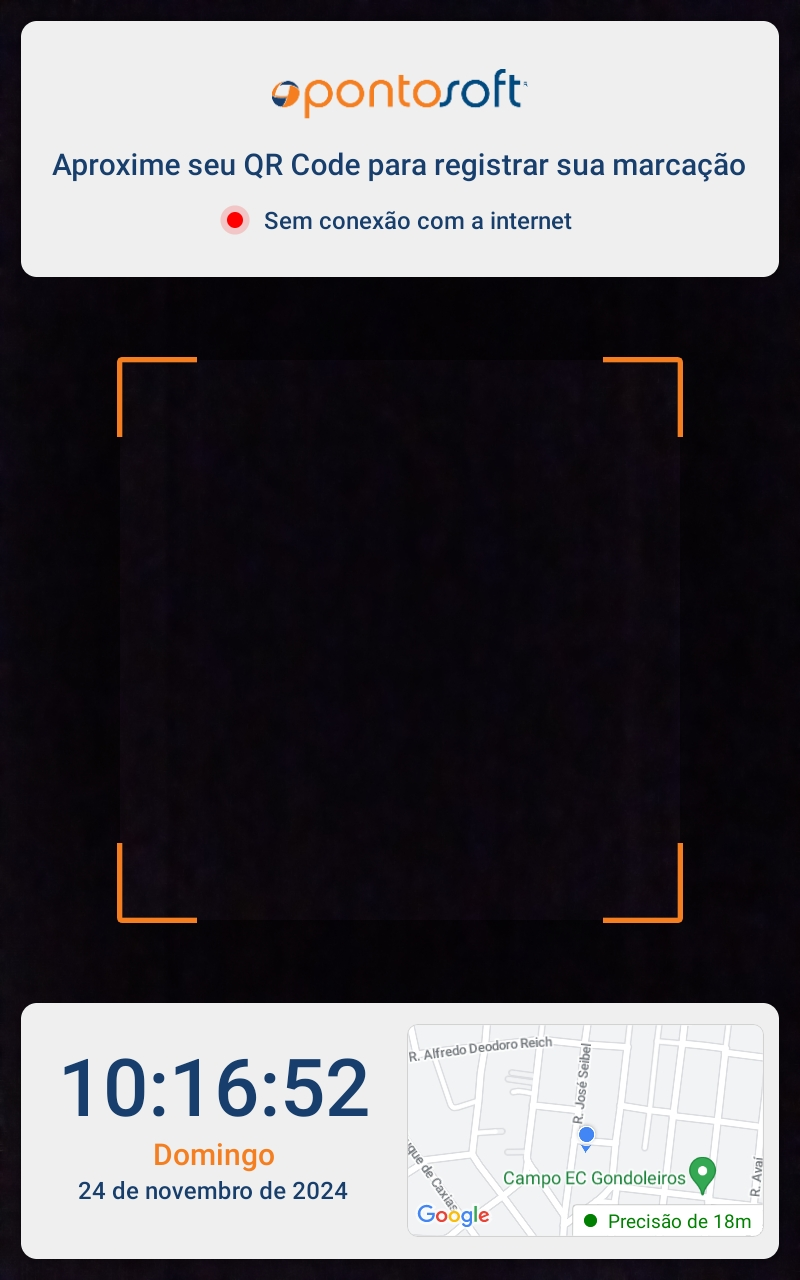
Sem conexão com a internet:
Caso o dispositivo esteja offline, o aplicativo exibirá uma mensagem informando a ausência de conexão.
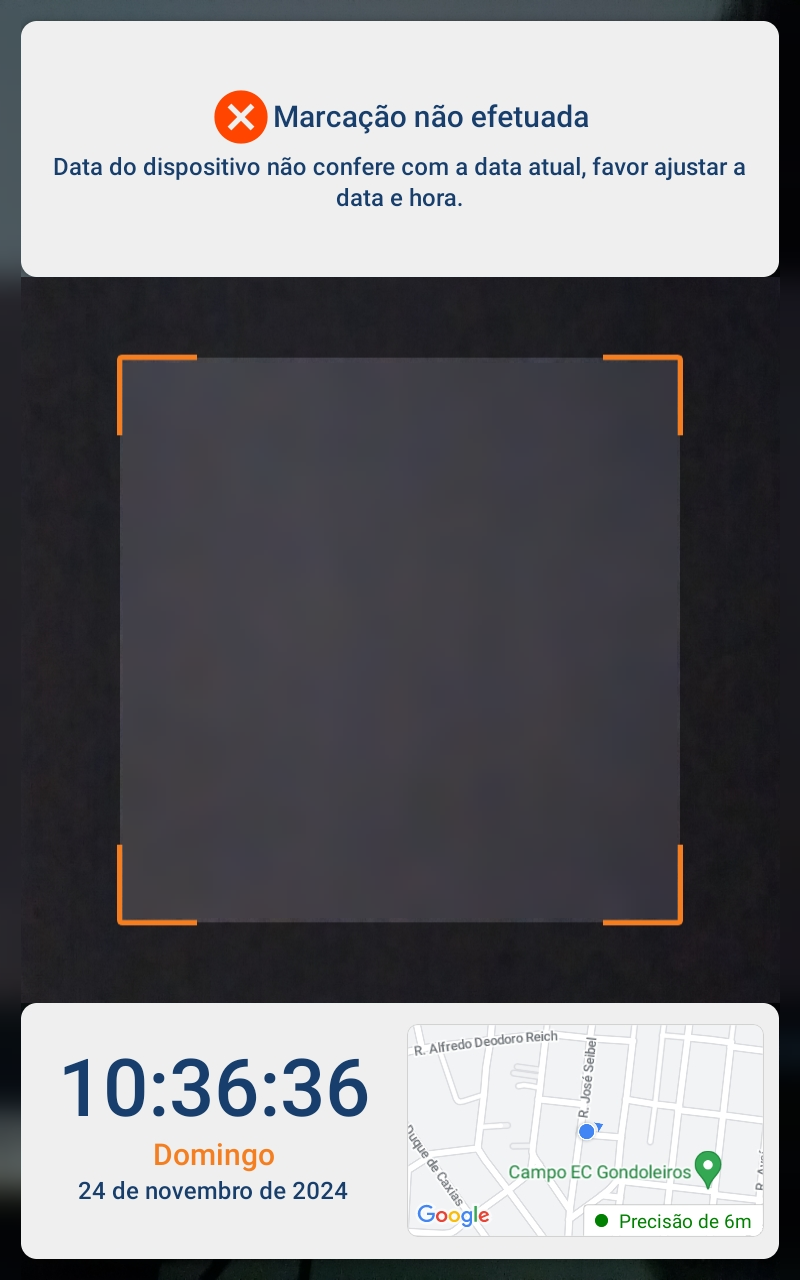
A marcação será armazenada localmente e enviada automaticamente quando a internet for restabelecida.Data do dispositivo inconsistente:
Se a data do dispositivo estiver incorreta, uma mensagem de alerta será exibida e a marcação será bloqueada.
Obs.: apenas a data é validada, e não o horário.Localização desabilitada:
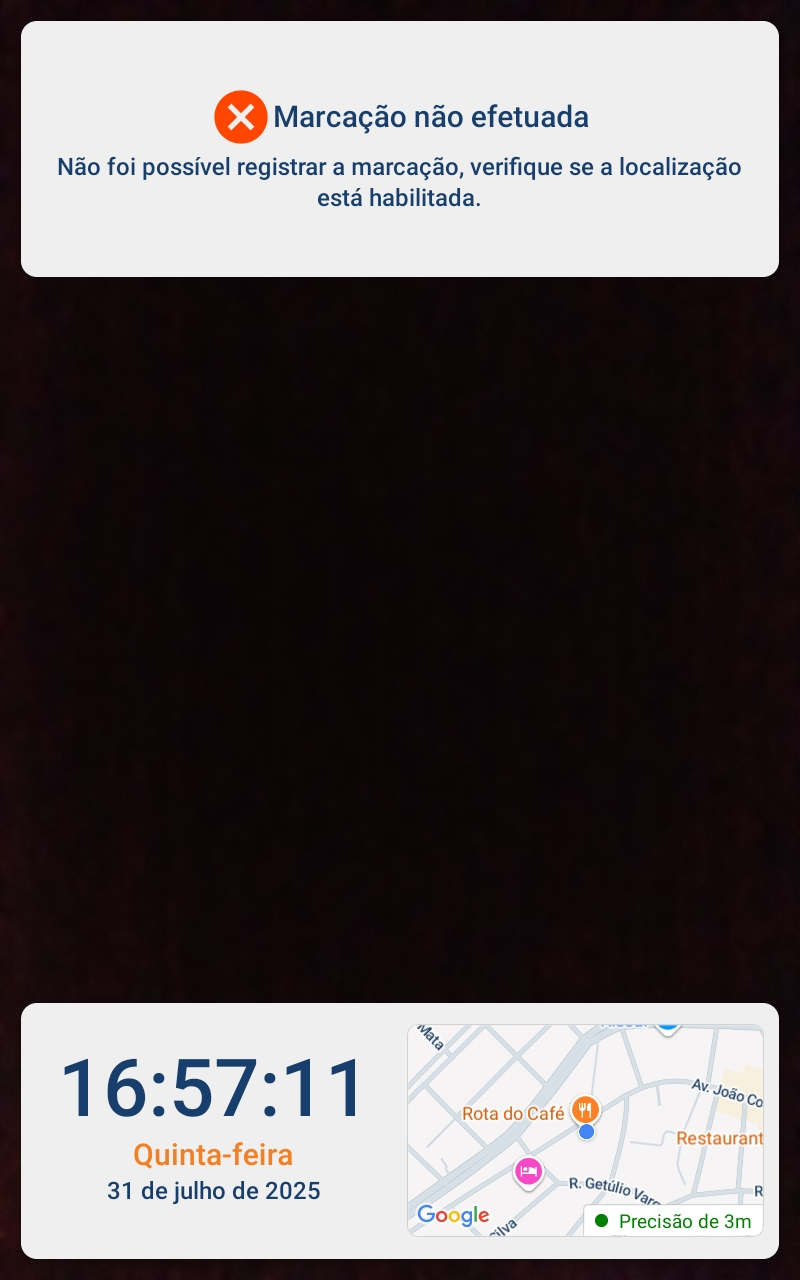
A geolocalização do dispositivo deve estar ativada.
Caso contrário, o aplicativo solicitará que o usuário habilite a localização antes de realizar a marcação.QR Code inválido ou não reconhecido:
Se o QR Code estiver ilegível, expirado ou inválido, será exibida uma mensagem de erro.
O usuário deve verificar a qualidade do código e tentar novamente.