Associar Feriados a Colaboradores
A realização de inclusão ou exclusão de Feriados por Colaborador pode ser utilizada quando desejar efetuar
o lançamento para um ou mais colaboradores específicos, que não se enquadram apenas nos filtros de
Empresa, Filial da tela de Feriados ou a um Grupo.
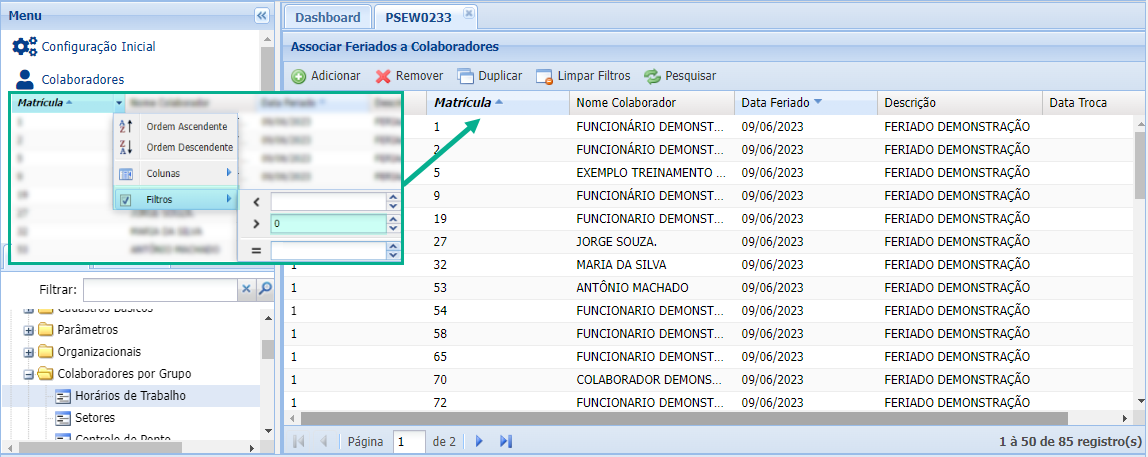 Obs. No exemplo acima, filtrei o campo de matrícula por valores maiores que 0, com isso, buscando todos resultados.
Clique Aqui para consultar o manual de utilização de telas de Consulta Sem Formulários, como essa.
Cadastros Prévios
Funcionamento da Tela
Adicionar Feriado
1. Para realizar o lançamento de um Feriado por Colaborador, você deverá clicar em Adicionar.
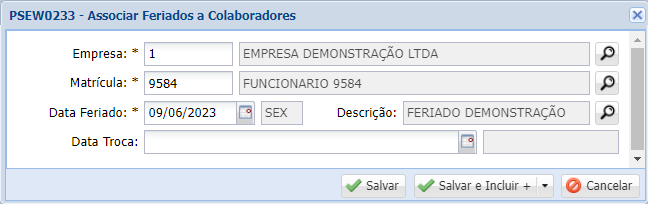
Campos desta tela
a. Empresa e Matrícula – Preencha com as informações do colaborador;
b. Data Feriado – Selecione a Data do Feriado. Para isso, é necessário que exista algum Feriado criado para a data selecionada na tela de Horários - PSEW0230;
c. Data Troca – Pode ser utilizada para transferir a carga horária que seria realizada na data do feriado para um outro dia determinado. Abaixo um exemplo de utilização dessa opção:
• O colaborador tem jornada de 9 horas de segunda a quinta e 8 horas na sexta-feira. Como o feriado cairá na sexta, a Data Troca pode ser utilizada na quinta-feira, para que neste dia ele trabalhe apenas as 8 horas, e não as 9 horas esperadas em sua jornada.
Para concluir o processo de inclusão, basta clicar em Salvar.
Remover Feriado
Todos os colaboradores associados a um feriado constarão nessa tela, independente do método a qual ele foi adicionado (Grupo, empresa, horário etc.). Portanto, nessa tela é possível realizar a exclusão individual do feriado de um colaborador.
Para isso, basta realizar o filtro desejado deste colaborador. O filtro pode ser por Empresa, Matrícula,
Nome, Data. Recomendamos por exemplo, selecionar determinada matrícula e data. No exemplo da
imagem abaixo, foi realizado o filtro selecionando todos os lançamentos de feriado no dia 01/08/2022.
Após, foi selecionada a linha contendo a matrícula 29, e realizada a remoção.
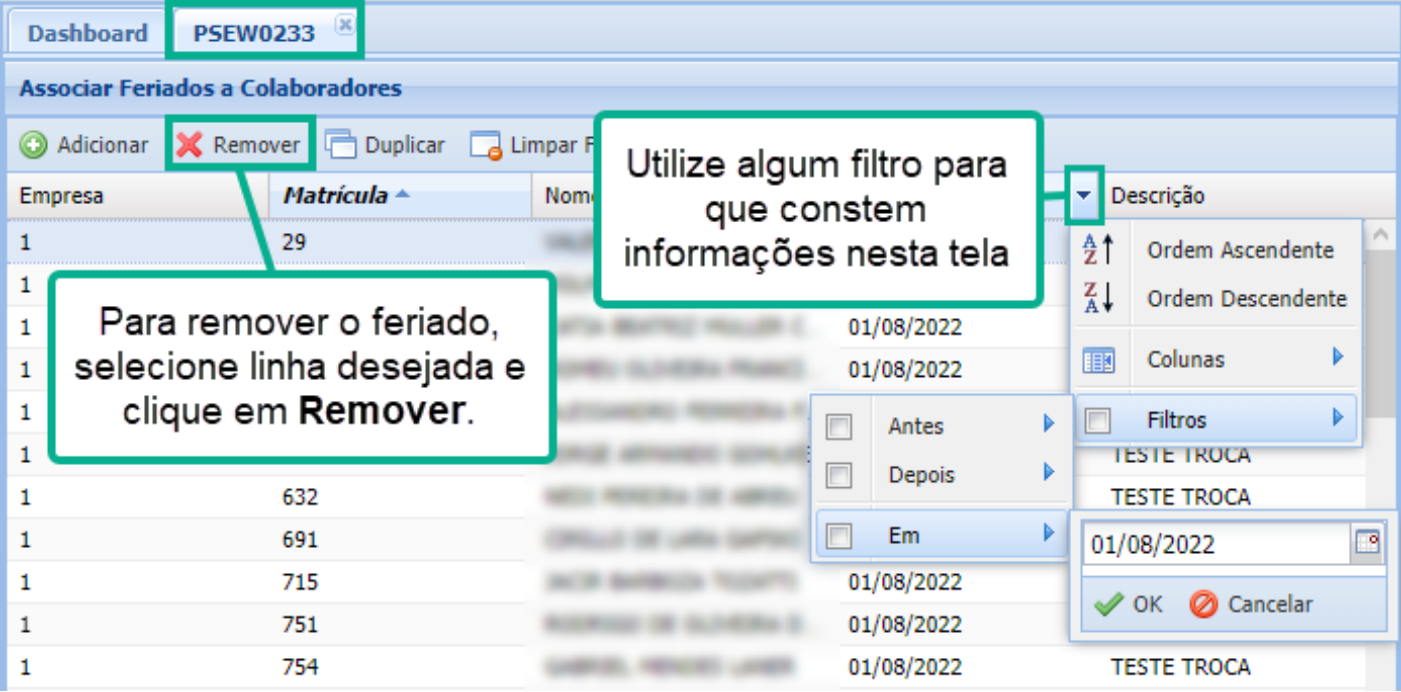 Para realizar o filtro, siga este passo a passo:
- 1. Na coluna, por exemplo de Data, mova o mouse até a coluna e clique na seta (imagem acima);
- 2. Mova o cursor até Filtros;
- 3. No exemplo é possível Antes (de x data), Depois (de x data), ou Em (x data). No exemplo acima, Em “01/08/2022”;
- 4. Para confirmar, clique no botão OK, após isso, clique em
Pesquisarpara atualizar a busca conforme os filtros.
Em seguida, pode ser efetuado outros filtros... e para desfazer a seleção de forma breve, clique em Limpar Filtros.
Para concluir, selecione a linha contendo o feriado/matrícula e clique no botão Remover.
Tabelas Base
Tabelas utilizadas na tela
V_FUNCIONARIOS_FERIADOS_PONTOS - Base para consulta na tela.
FUNCIONARIOS_FERIADOS_PONTOS - Base para operações de inclusão, alteração e exclusão.
EMPRESAS_PONTOS - Tabela para consulta de empresas.
CONSULTAS_FUNCIONARIOS - Tabela para retorno de colaboradores conforme permissões do usuário.
FERIADOS_PONTOS - Base para consulta no grid principal e operações de inclusão, alteração e exclusão.
PARAMETROS_GERAIS_PONTOS - Base para consulta e operação de alteração.
FUNCIONARIOS_PARAMETROS_PONTOS - Tabela principal do cadastro de colaboradores, onde são incluídos os dados definitivos do cadastro. Utilizada para consulta, inclusão e alteração.
HORAS_EXTRAS_FUNCIONARIOS - Tabela principal com as horas extras realizadas pelos colaboradores.
OCORRENCIAS_PONTOS - Tabela com informações de lançamentos de ocorrências. Utilizada para consulta, inclusão e alteração de registros.
TIPOS_OCORRENCIAS_PONTOS - Tabela principal do cadastro de ocorrências.