Registro de Ponto
O Registro de Ponto pode ser realizado por pressionamento ou pela leitura de um QR Code realizada por usuários Gestores.
Pressionando o ícone
O método mais comum de Registro de Ponto no aplicativo Ponto Soft Mobile é a função de pressionar por aproximadamente dois segundos o ícone da biometria presente na tela inicial do aplicativo.
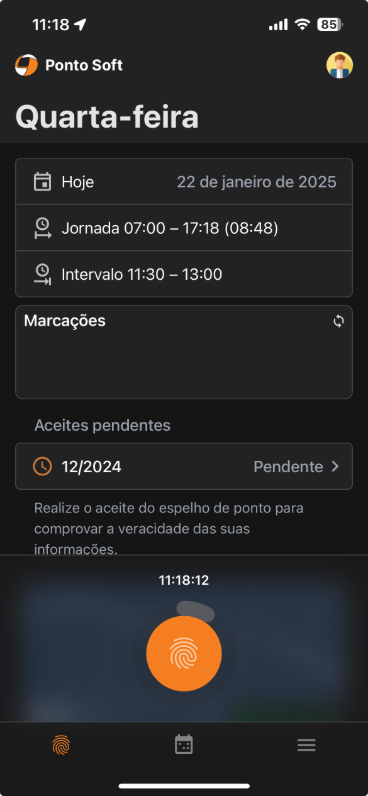
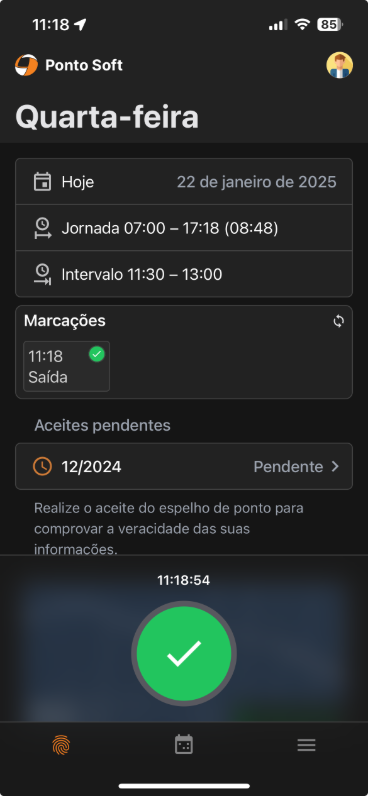
Embora o ícone seja no formato de uma biometria, ele apenas indica o local a ser pressionado, e não realiza a leitura da biometria do usuário.
Registro de Ponto por Foto
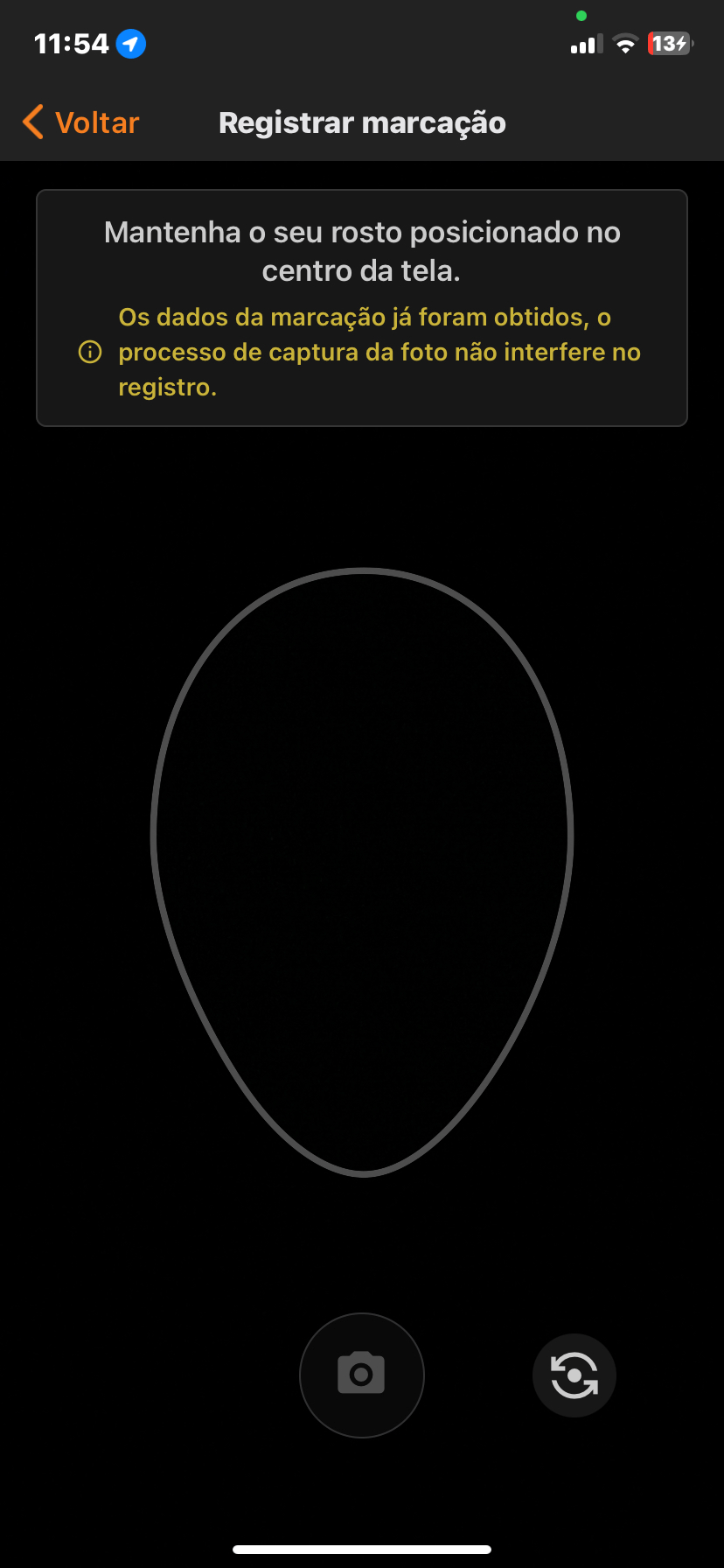
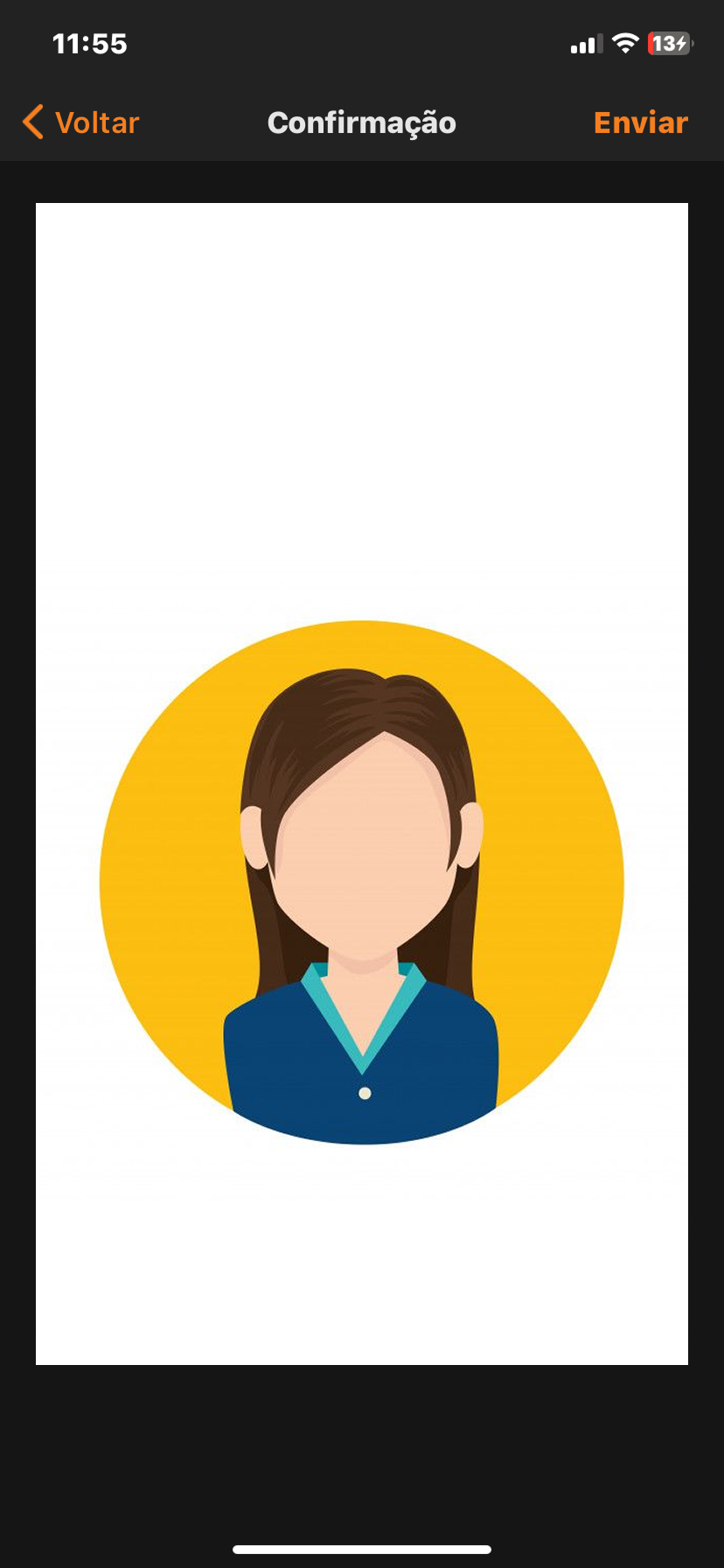
Além do registro tradicional, o Ponto Soft Mobile também permite registrar ponto por foto. Para isso, pressione o ícone de impressão digital por 2 segundos para abrir a câmera do dispositivo, tire a foto e confirme. Após a confirmação, a imagem será processada e o ícone de confirmação será exibido indicando que a marcação foi registrada. Mantenha a câmera estável e siga as instruções na tela para garantir a qualidade da captura.
Registro de Ponto por Biometria
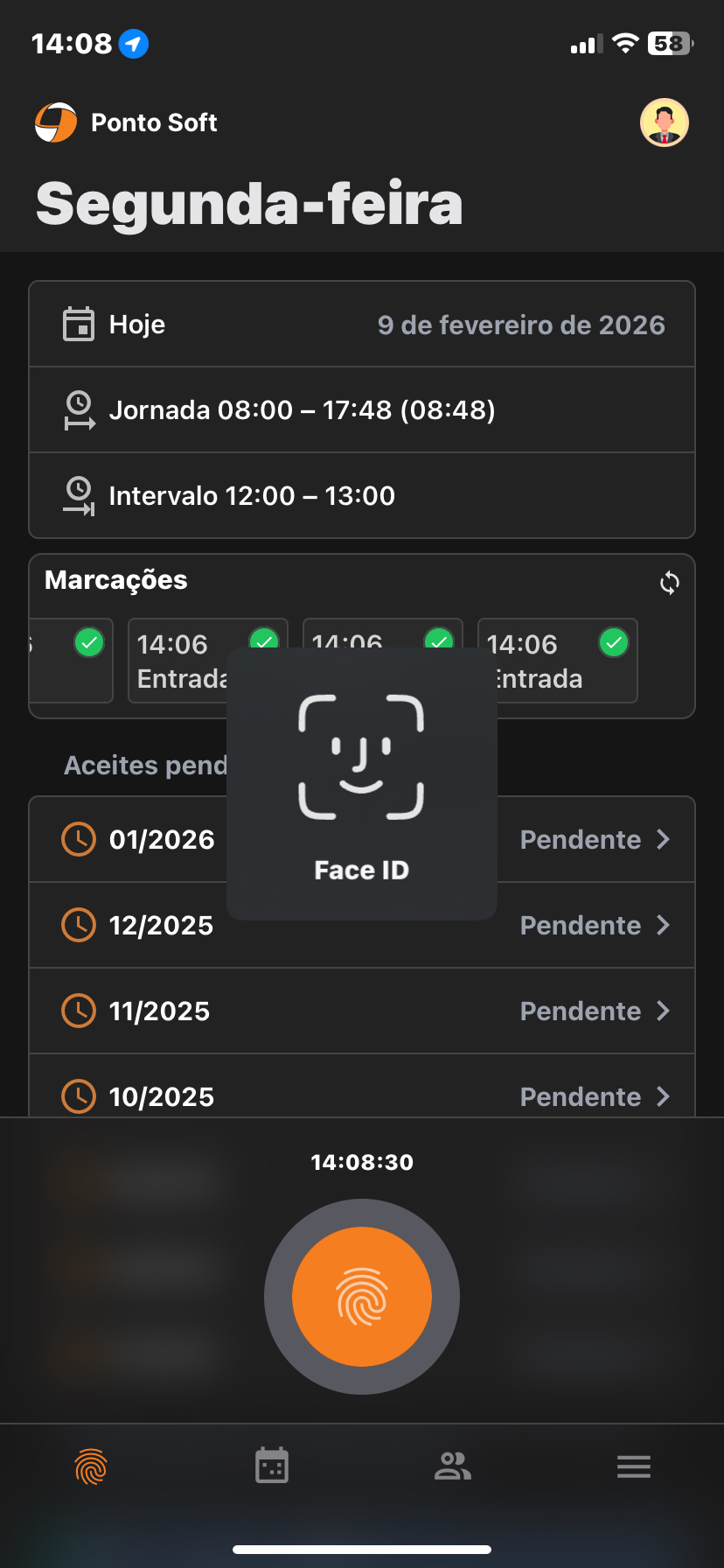
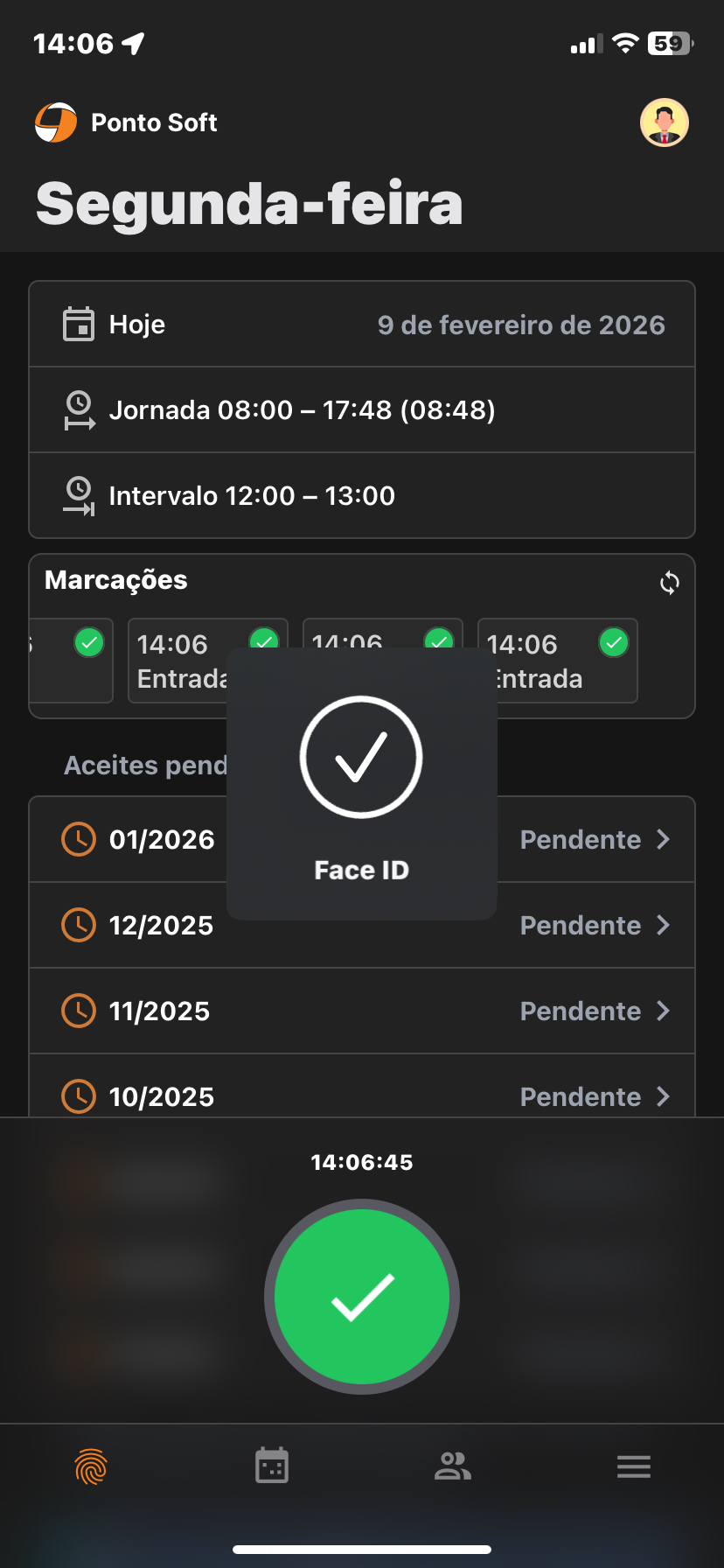
O registro de ponto por biometria permite ao colaborador autenticar a marcação usando a biometria do dispositivo (impressão digital, reconhecimento facial ou íris). Para registrar, pressione o ícone de impressão digital por 2 segundos para abrir o prompt biométrico do sistema. Após a validação, o ícone de confirmação será exibido indicando que a marcação foi registrada com sucesso.
A autenticação é realizada pelos recursos nativos do sistema: prompt biométrico no Android e FaceID/TouchID no iOS.
QR Code
Para utilizar a opção de QR Code, será necessário realizar o Cadastro de QR Code para o colaborador em questão. Após concluído esse processo, o Gestor poderá realizar a Leitura do QR Code apresentado pelo Colaborador para efetuar o registro de ponto.
Consulta de Marcações Efetuadas
Ao clicar em Marcações Locais, será possível verificar as marcações realizadas pelo usuário e a situação de sincronização das mesmas.
A listagem possui as informações de:
- Data e hora da marcação;
- Data e hora da sincronização da marcação com a nuvem;
- Situação da marcação:
- Marcação sincronizada com a nuvem;
- Marcação não sincronizada com a nuvem;
- Marcação sincronizada com a nuvem, porém com alguma observação.
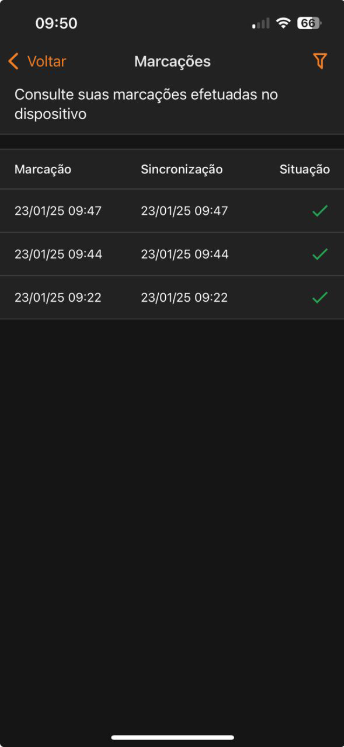
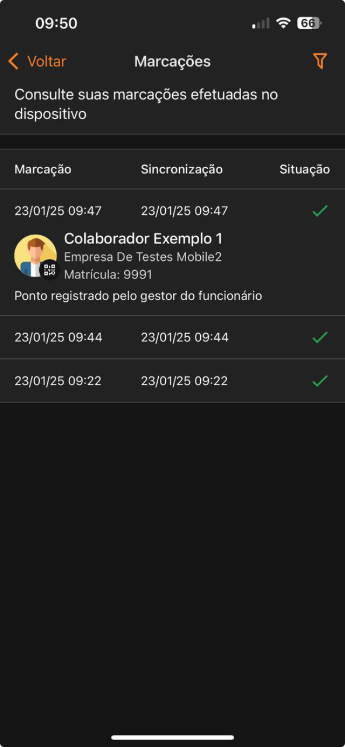
Clique no ícone superior direito dentro da tela de Consulta de Marcações Efetuadas para utilização de filtros de pesquisa.
Para os usuários colaboradores, será exibido apenas duas opções de filtros: Data marcação inicial e Data marcação final. Já para o gestor, é possível também filtrar por marcações realizadas para os funcionários, no caso do QR Code.
Filtros da tela
Os filtros da tela de Perfil permitem a busca de informações de forma mais rápida e eficiente.
Além da seleção de Período, é possível determinar que sejam exibidas apenas as marcações do próprio usuário, o que pode ser útil para Gestores que realizam marcações por QR Code.
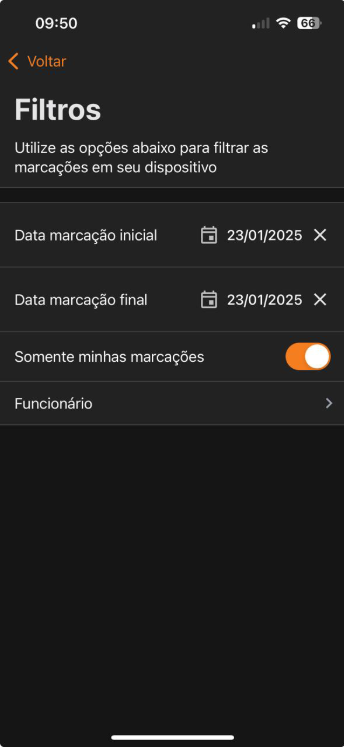
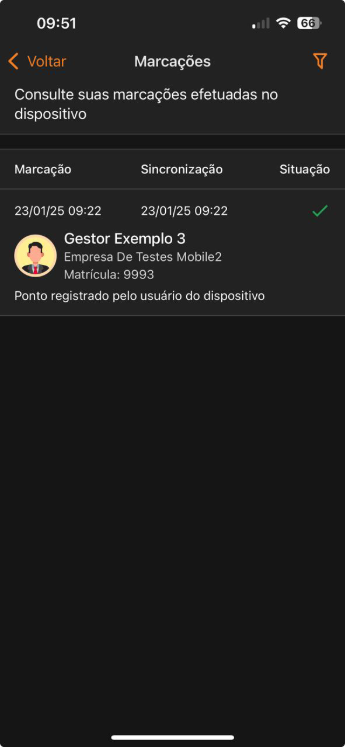
Para os usuários colaboradores, será exibido apenas duas opções de filtros: Data marcação inicial e Data marcação final. Já para o gestor, é possível também filtrar por marcações realizadas para os funcionários, no caso do QR Code.
Comprovante REP-P
Para a integração com o REP-P, e geração de comprovantes, é necessário o cliente possuir uma chave API do REP-P gerada pela Insoft4 e aplicada na PSW0135.
A listagem possui as informações de:
Data e hora da marcação
Tipo de coletor
- Marcação realizada através do aplicativo.
- Marcação realizada através do desktop em quiosques.
- Marcação realizada através do navegador web.
- Marcações realizadas através de dispositivo eletrônico.
- Marcação realizada através de outros meios.
Situação do comprovante
- Comprovante de processado com sucesso.
- Comprovante pendente de processamento.
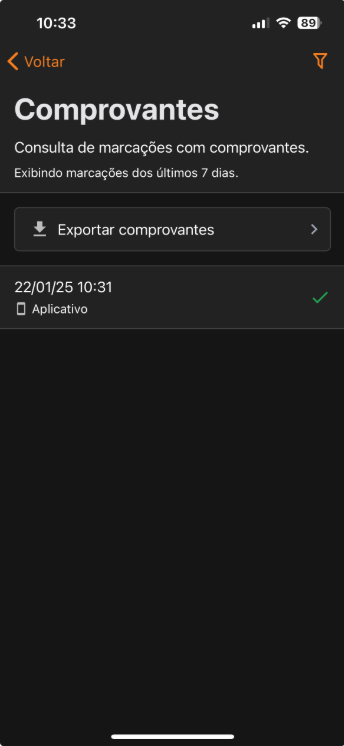
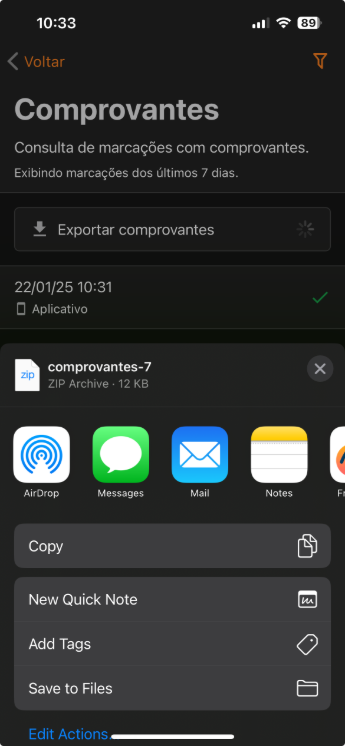
Os comprovantes poderão ser visualizados pelo próprio aplicativo, exportados por algum outro aplicativo ou ainda, será possível efetuar o download para o aparelho.
Para os usuários colaboradores, será exibido apenas duas opções de filtros: Data marcação inicial e Data marcação final. Já para o gestor, é possível também filtrar por marcações realizadas para os funcionários, no caso do QR Code.
Avisos de Relógio
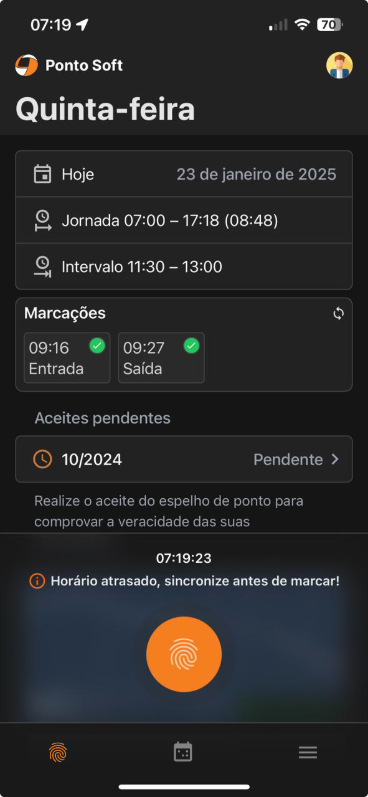
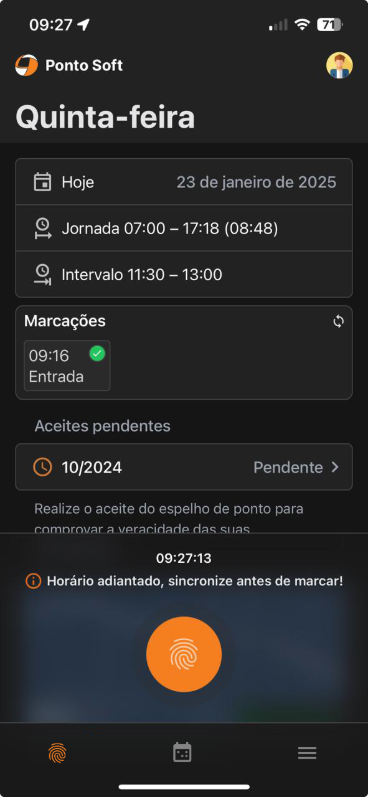
Se o dispositivo estiver com o horário incorreto, será exibido um aviso de relógio na tela de Registro de Ponto.
Mesmo que os avisos sejam exibidos, o registro de ponto poderá ser realizado, porém poderá ser consultado na tela de Segurança Contra Fraude de Marcações (PSEW8980).