Solicitações de Justificativas
A opção de Solicitação de Justificativas está presente para licenças com o Ponto Soft Avançado, e permite que o colaborador solicite justificativas de marcações de ponto, que serão analisadas pelo Gestor.
Para que o colaborador possua permissão para efetuar justificativas, a empresa deverá habilitar este recurso em seu cadastro, utilizando a opção Habilitar Ponto Mobile.
Tipos de Solicitações
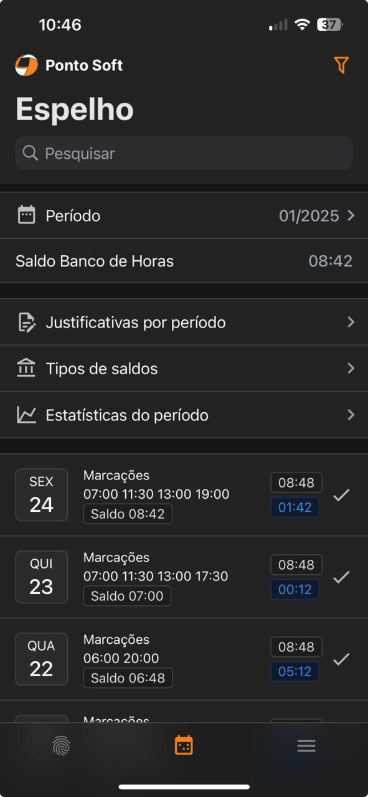
As Solicitações de Justificativas são realizadas na tela de Espelho de Ponto, os Tipos de Ajustes disponíveis são:
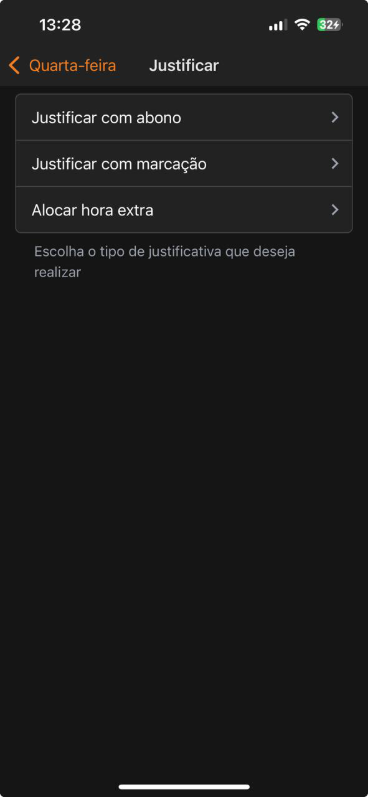
Justificar com Marcação- Permite a solicitação de inclusão e remoção de Marcações.Justificar com Abono- Permite a solicitação de lançamento de Ocorrências.Alocar Hora Extra- Permite a solicitação de aprovação de Horas Extras.
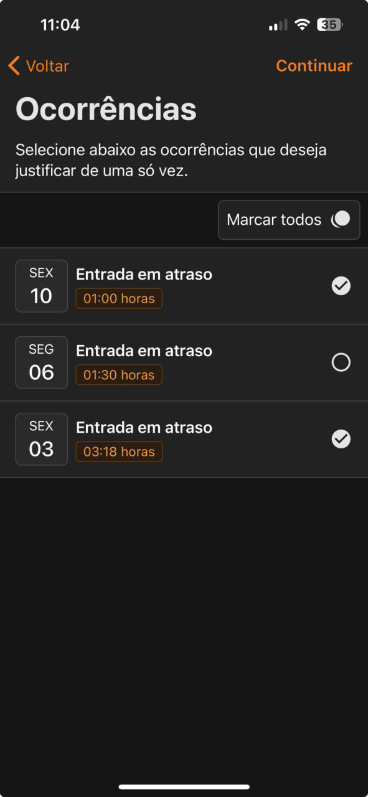
Clique em Marcar Todos, ou então, selecione as ocorrências desejadas individualmente, e clique em Continuar.
Justificar com Marcação
As justificativas com Marcação permitem a solicitação de ajustes em dias inconsistentes, adicionando ou removendo registros de ponto.
Seleção de Inconsistências
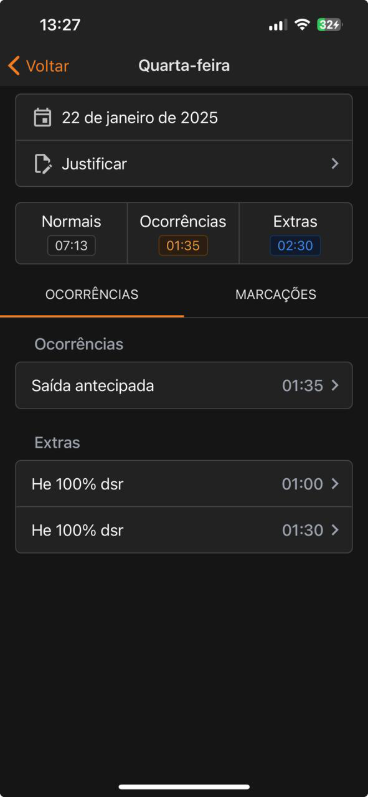
O primeiro passo é selecionar o dia em questão no Espelho de Ponto. Após selecioná-lo, será aberta a tela de justificativas do dia.
Para realizar a tratativa, clique em Justificar e selecione o tipo Justificar com Marcação.

Definição de Justificativas
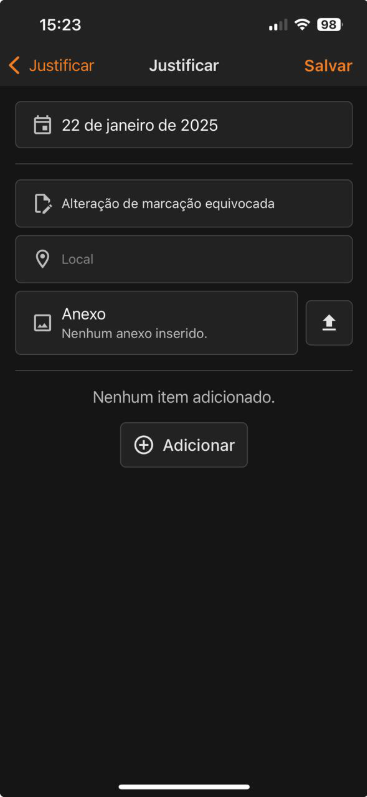
Após selecionar a opção de Justificar com Marcação, informe:
- Descrição: Será exibida para o gestor, que irá decidir se será aprovada ou recusada (Obrigatório).
- Local: Uma breve descrição do local onde a justificativa foi realizada (Opcional).
- Anexo: É possível anexar um arquivo de imagem para complementar a justificativa (Opcional).
- Adicionar: É onde será selecionados os registros a serem adicionados ou removidos (Obrigatório).
{' '}
Realizando Inclusões e Exclusões
Após feita a seleção e preenchimento dos campos obrigatórios, clique em Adicionar para incluir uma ou mais justificativa.
O primeiro passo será selecionar a operação desejada (inclusão ou exclusão).
- Inclusão: Selecione o sentido da marcação (Entrada ou Saída), selecione o horário e clique em
Confirmar. - Exclusão: Selecione o registro a ser excluído e clique em
Confirmar.
Após selecionados os registros a serem manipulados, clique em Salvar.
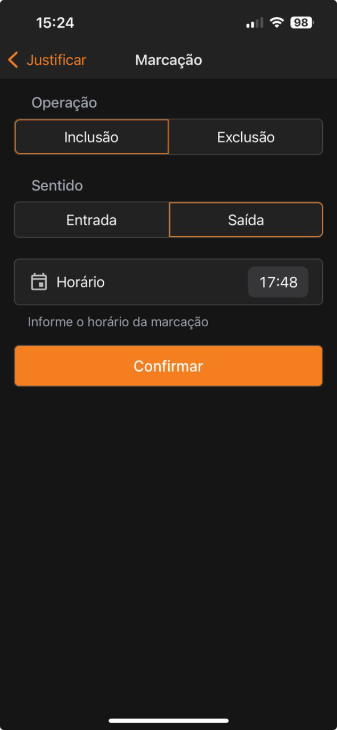
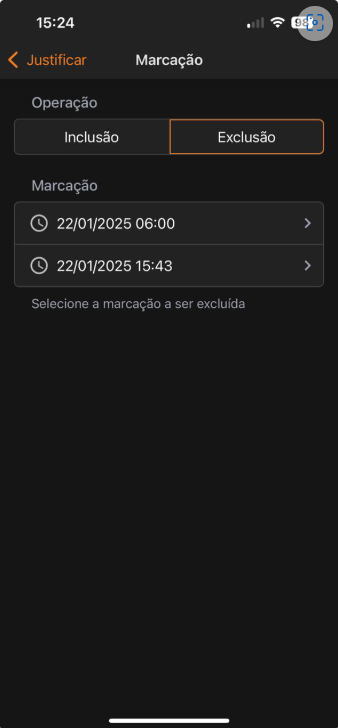
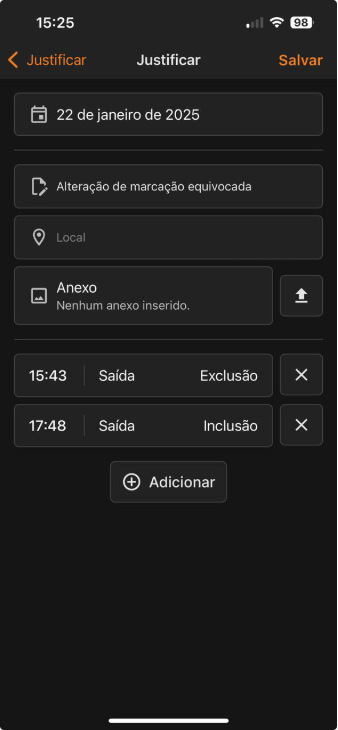
No exemplo acima, foi removida a marcação das 15:43 e adicionado um registro da saída às 17:48.
Após a conclusão, você poderá visualizar o ícone de um relógio, indicando que a solicitação está pendente para aprovação do Gestor.
Caso sejam realizados vários ajustes em um mesmo dia, todas as solicitações deverão ser realizadas em um mesmo momento, clicando novamente em Adicionar Justificativa.
Justificar com Abono
Seleção de Inconsistências
O primeiro passo é selecionar o dia em questão no Espelho de Ponto. Após selecioná-lo, será aberta a tela de justificativas do dia.
Para realizar a tratativa da inconsistência, é possível clicar em Justificar > Justificar com Abono, ou então, diretamente clicando na ocorrência logo abaixo.
Definição de Justificativas
Após clicar na ocorrência, ou então, em Justificar com Abono, informe:
- Descrição: Será exibida para o gestor, que irá decidir se será aprovada ou recusada (Obrigatório).
- Local: Uma breve descrição do local onde a justificativa foi realizada (Opcional).
- Anexo: É possível anexar um arquivo de imagem para complementar a justificativa (Opcional).
- Adicionar: É onde será selecionados os registros a serem adicionados ou removidos (Obrigatório).
{' '}
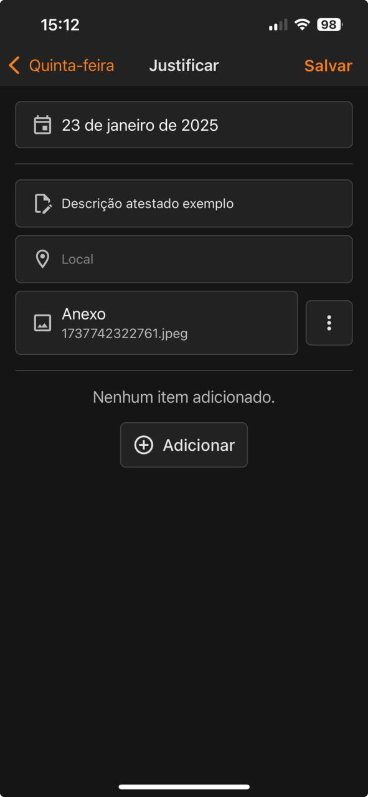
Adicionando Ocorrência
Após feita a seleção e preenchimento dos campos obrigatórios, clique em Adicionar para incluir a justificativa.
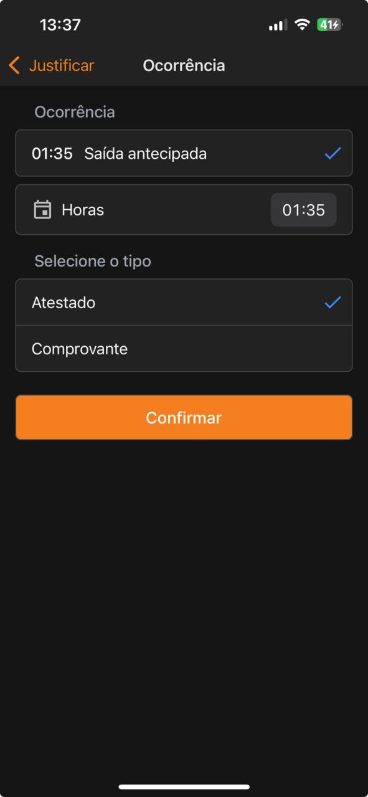
O primeiro passo será selecionar a ocorrência desejada, e em seguida, defina o tipo de justificativa e clique em Confirmar. Feito isso, será possível adicionar outra justificativa, ou então, finalizar o processo clicando em Salvar.
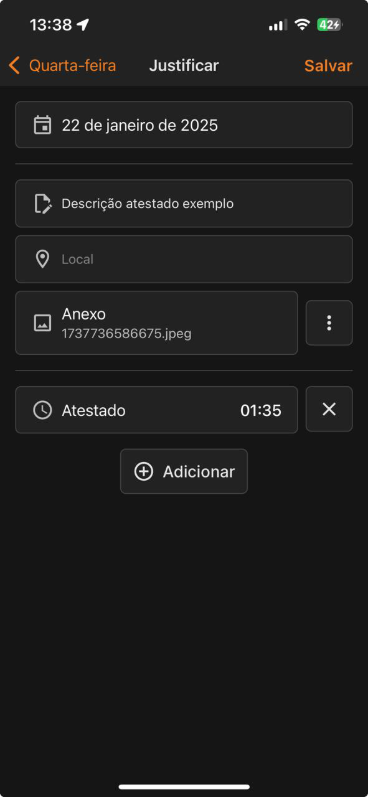
Após a conclusão, você poderá visualizar o ícone de um relógio, indicando que a solicitação está pendente para aprovação do Gestor.
Caso sejam realizados vários ajustes em um mesmo dia, todas as solicitações deverão ser realizadas em um mesmo momento, clicando novamente em Adicionar Justificativa.
Alocar Hora Extra
As justificativas com Alocação de Extra permitem a solicitação de alterações em horas excedentes, por exemplo, a alteração de horas não autorizadas para horas autorizadas.
Seleção de Horas Excedentes
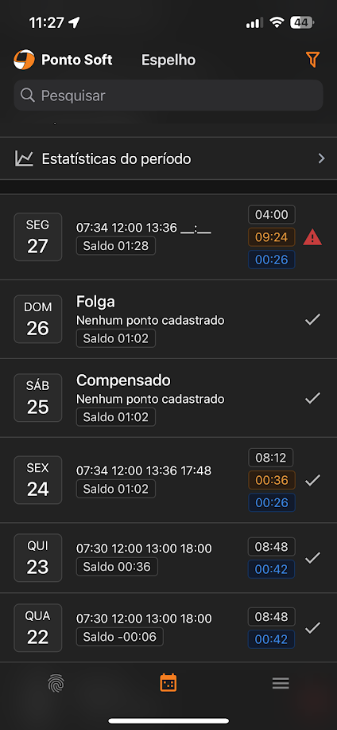
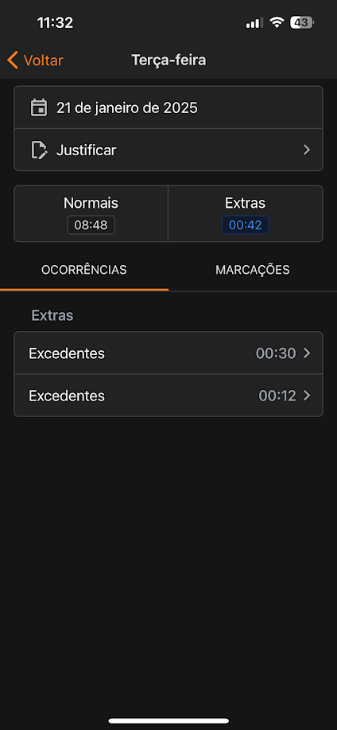
O primeiro passo é selecionar o dia em questão no Espelho de Ponto. Após selecioná-lo, será aberta a tela de justificativas do dia.
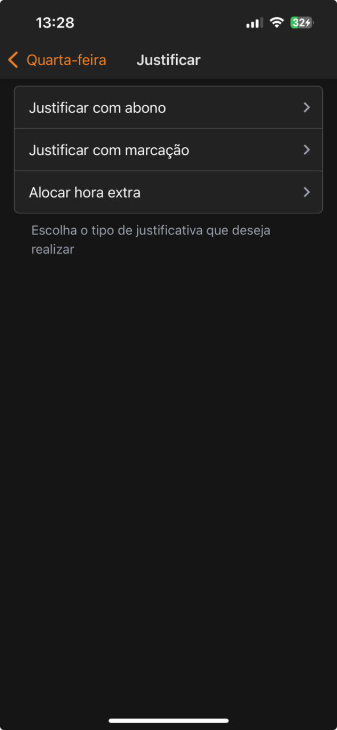
Para realizar a tratativa, clique em Justificar e selecione o tipo Alocar Hora Extra.
Definição de Justificativas
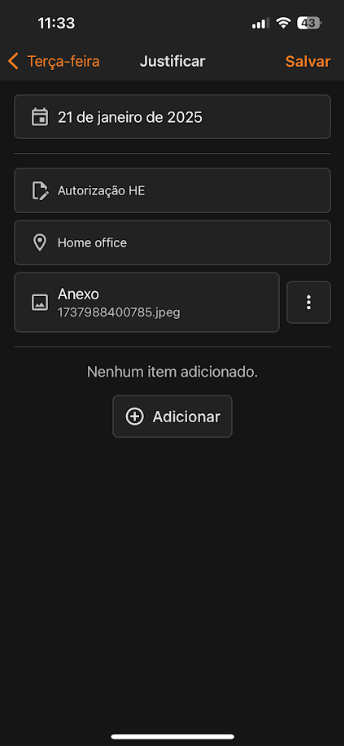
Após clicar na ocorrência, ou então, em Alocar Hora Extra, informe:
- Descrição: Será exibida para o gestor, que irá decidir se será aprovada ou recusada (Obrigatório).
- Local: Uma breve descrição do local onde a justificativa foi realizada (Opcional).
- Anexo: É possível anexar um arquivo de imagem para complementar a justificativa (Opcional).
- Adicionar: É onde será selecionados os registros a serem adicionados ou removidos (Obrigatório).
Realizando Adição de Horas
Após feita a seleção e preenchimento dos campos obrigatórios, clique em Adicionar para incluir uma ou mais justificativa.
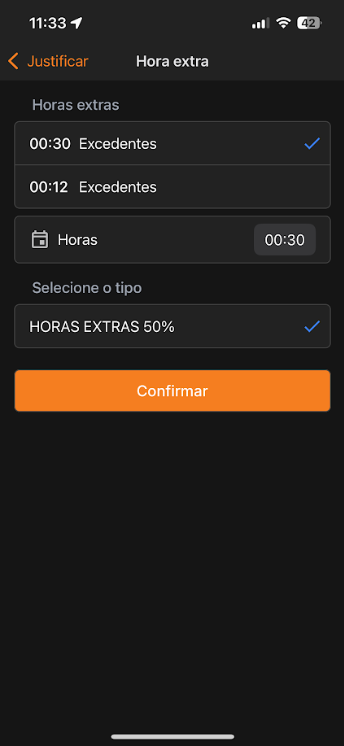
O primeiro passo será selecionar a hora extra desejada, e logo abaixo, deverá ser selecionado o novo tipo de hora excedente. Feito isso, clique em Confirmar.
Após selecionados os registros a serem manipulados, clique em Salvar.
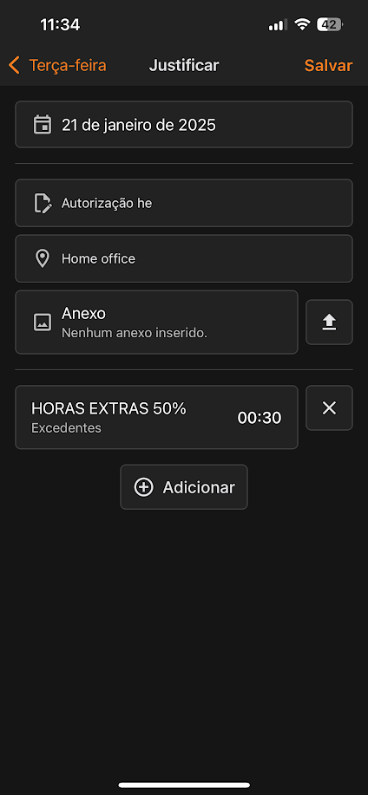
Caso sejam realizados vários ajustes em um mesmo dia, todas as solicitações deverão ser realizadas em um mesmo momento, clicando novamente em Adicionar Justificativa.
Análise de Ajustes
A análise de solicitações deve ser realizada pelos gestores em sua tela específica no Ponto Soft Mobile. Será exibido um ícone de relógio indicando uma pendência de aprovação na listagem dos colaboradores associados ao gestor.
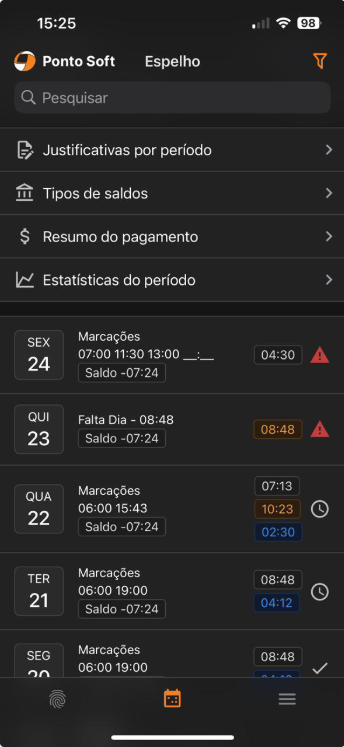
Confira um exemplo das etapas de Avaliação de Justificativas para Gestores.