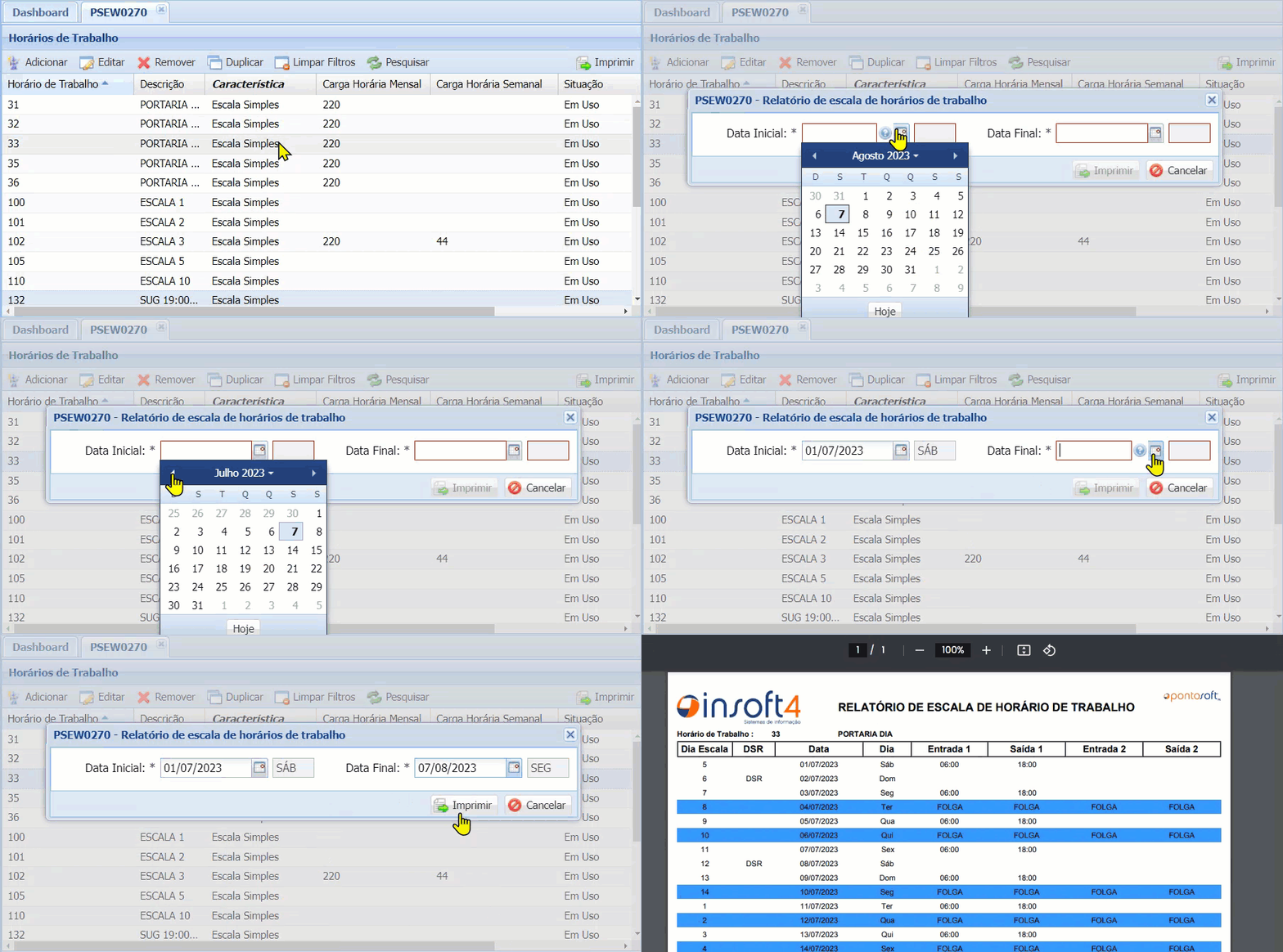
Escala Flexível
Na Escala Flexível, é possível definir limites flexíveis para a realização do intervalo, possibilitando que o colaborador de realize o tempo determinado para o intervalo dentro de um período definido.
Passo a passo de criação de um horário Escala Flexível:
1. Para criar um Horário Escala Simples, você deverá abrir a tela de Horários (PSEW0270), e nela clicar
em Adicionar. Feito isso, altere a Característica para Avançado e escolha opção desejada. Em seguida, selecione Escala Flexível.
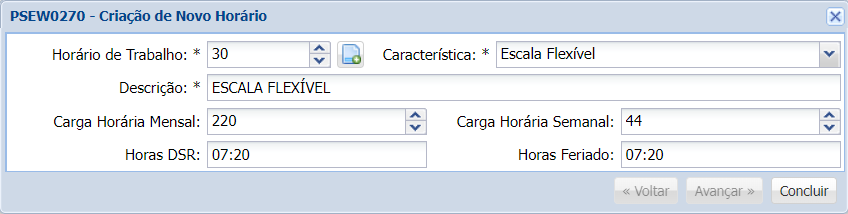
Clique aqui para consultar as informações sobre os campos da criação de horários.
Horário de Trabalho- Código para o horário de trabalho, utilizado para melhor identificação e organização dos horários para o usuário ao operar o sistema.Característica- Característica deste horário. Clique no botão ao lado para uma lista de acordo com o tipo.Descrição- Descrição do horário de trabalho selecionado.Carga Horária Mensal- Carga horária mensal do horário de trabalho.Carga Horária Semanal- Carga horária semanal da jornada.Horas DSR- Quantidade em horas da folga semanal para o cálculo de ponto.Horas Feriado- Quantidade de horas a serem pagas em cada feriado no cálculo do ponto.
2. Após realizar a especificação inicial, você deve clicar em Concluir. Feito isso, será direcionado para a segunda etapa da configuração do Horário, onde você deverá definir os campos abaixo:
Data Ini Escala - Será o dia inicial de vigência da escala criada, e será considerado como a escala
número 1;
Data Ini Escala - Defina a data inicial da escala.
Apuração Intervalo - Selecione o tipo de intervalo a ser considerado no horário.
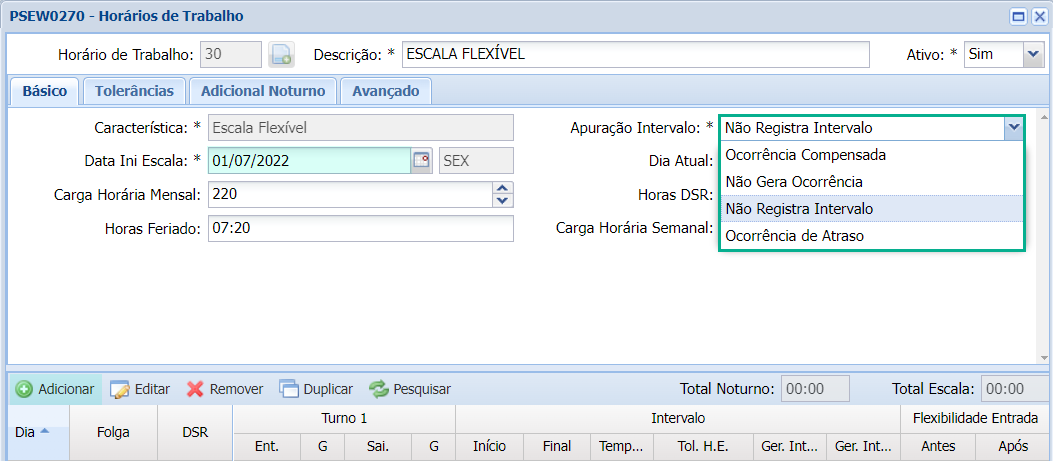
- 2.1 Ocorrência de Atraso: as marcações de intervalo serão registradas normalmente no ponto, atrasos e saídas antecipadas serão informadas se a marcação for realizada fora do horário previsto;
- 2.2 Ocorrência Compensada: as marcações de intervalo serão registradas normalmente no ponto, atrasos, saídas antecipadas e extras serão geradas como compensação;
- 2.3 Não Gera Ocorrência: as marcações serão registradas no ponto, porém não serão contabilizadas faltas nem horas extras referentes às marcações de intervalo;
- 2.4 Não Registra Intervalo: o período de intervalo informado no cadastro do horário não será registrado no ponto do colaborador, sendo utilizado apenas para fins de cálculo e impressão de espelho ponto.
3. Definidos os parâmetros anteriores, é possível prosseguir com a configuração das escalas e horários de trabalho.
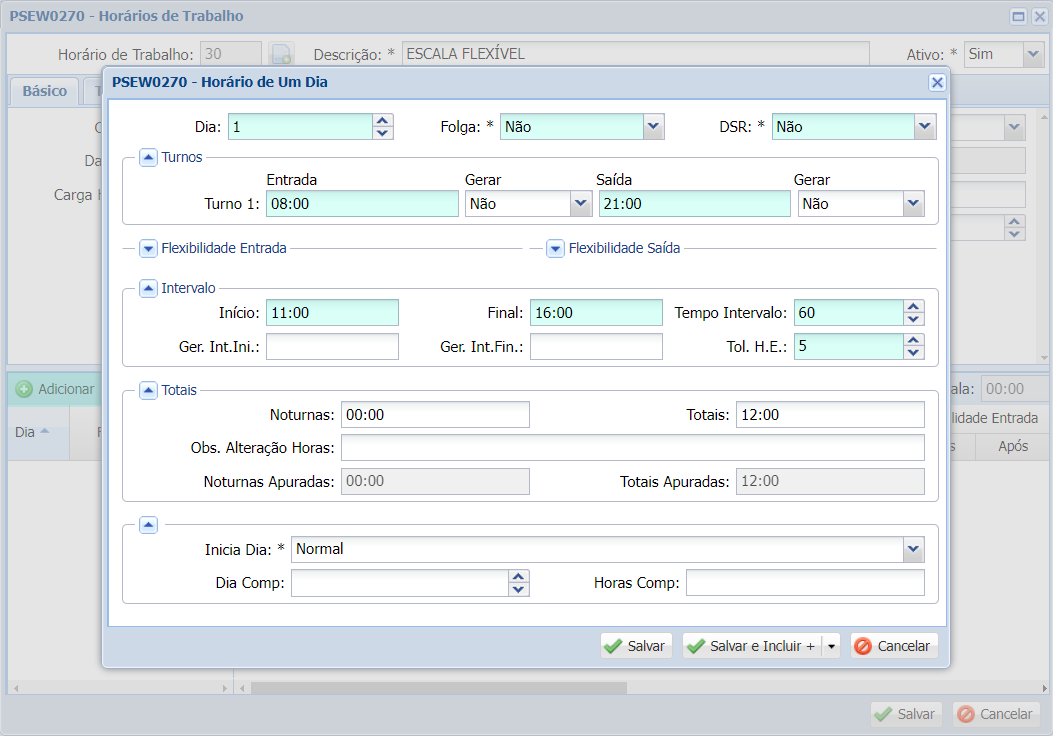
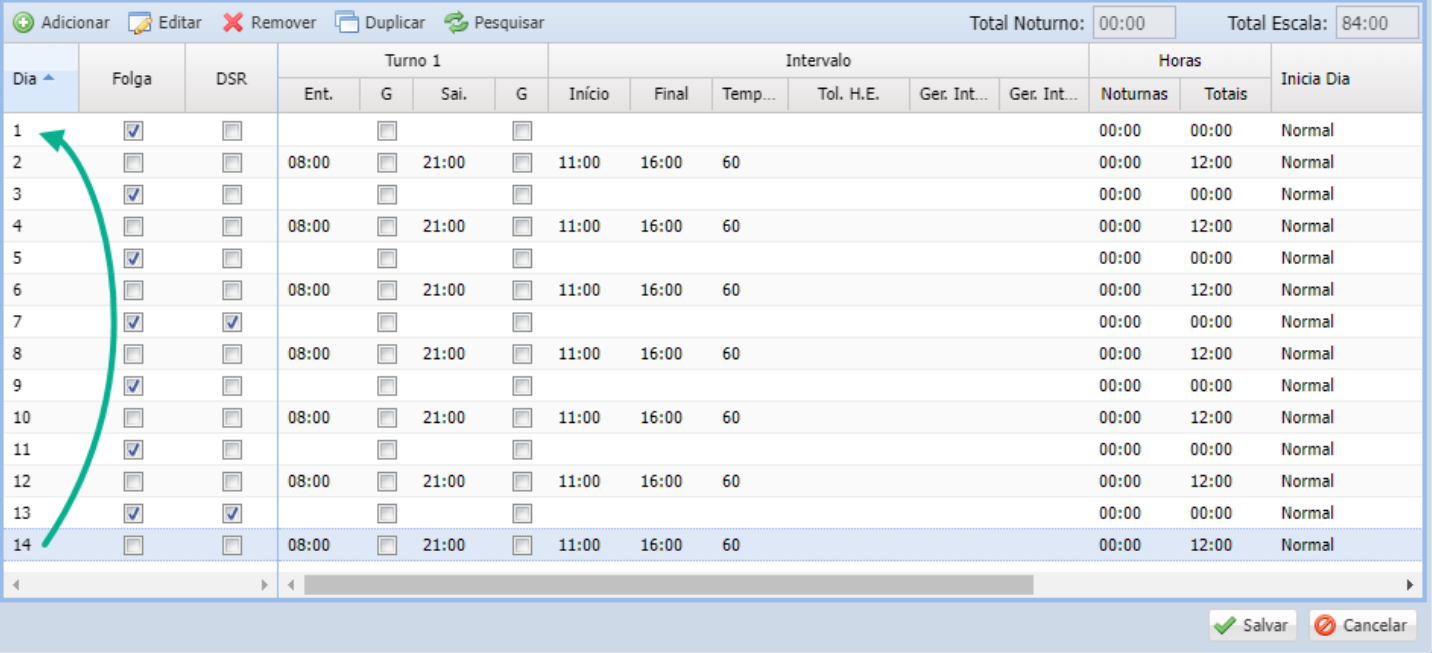
- Em Dia, defina o Dia da escala;
- Em Folga, defina se o Dia da escala será ou não considerado como Folga. Se sim, não será necessário configurar os demais campos, além do DSR;
- Em DSR, defina se o Dia da escala será ou não considerado como DSR – Descanso Semanal Remunerado;
- Nos campos de Turnos, informe os horários de Entrada e Saída. Obs.: o campo Gerar seria utilizado se fosse para gerar automaticamente estas marcações. Porém, como aqui se trata da primeira entrada e última saída do dia, geralmente é sempre configurado como “Não”. Caso você deseje configurar como “Sim”, recomendamos antes de efetuar esta configuração assistir a Este Vídeo, em que explanamos sobre o controle de ponto por exceção;
- Em Intervalo, indique o Início e o Final do período de flexibilidade do intervalo – no exemplo abaixo, das 11:00 às 16:00. Em seguida, defina o campo Tempo Intervalo de sua intrajornada – neste exemplo é de 60 minutos de almoço. Informe também a Tolerância de Horas Extras deste Intervalo – exemplo de 5 minutos, e se ele deve ou não ser Gerado Automaticamente – esta opção geralmente é configurada como “Não”:
4. Uma vez Adicionados os Dias de escala conforme necessidade, configure seus horários, seus dias de Folga e DSR. Feito isso, o sistema seguirá a ordem definida, e após realizado o último dia de escala, retornará para a Escala 1 e se repetirá indefinidamente. No exemplo abaixo, a Escala 1 iniciará dia 01/08/2022, conforme definido no campo Data Ini Escala, seu intervalo foi definido como Ocorrência de Atraso e seus DSR serão nas Escalas 7 e 13.
Configurações Adicionais
Após concluída a criação do horário, ainda existem guias com configurações adicionais que podem ser utilizadas se necessário, dentre elas, temos: Tolerâncias de Marcações, Adicional Noturno e Avançado.
Confira aqui o manual de configurações adicionais de horários.
Impressão da Escala
Após concluir a confirguração, você poderá tirar uma “prova real” dela e imprimir um relatório para deixar em um mural para o colaborador. Basta clicar sobre o horário da escala, e em seguida, clicar no botão Imprimir – este ficará ativo somente quando for selecionado um horário do tipo Escala: