Flexível – Total Dia
No horário definido como “Semanal Flexível – Total Dia”, em termos de configuração é similar ao semanal flexível, porém, este permite configurarmos e termos um controle de saldo que será pago ou descontado no final do mês – fechamento (Cálculo de Ponto). Em suma, neste horário podemos definir um limite na entrada e saída, onde as horas de atrasos ou excedentes serão controladas por um tipo de saldo semelhante ao banco de horas, que será associado ao parâmetro de horas extras utilizado.
Para este também é necessário criar um Tipo de Saldo que será associado ao parâmetro de horas extras utilizado.
Passo a passo de criação de um horário Semanal Móvel:
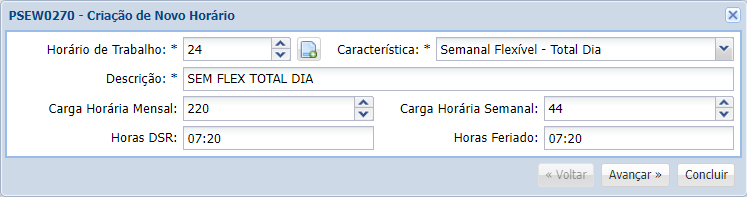
1. Para criar um Horário Semanal Flexível – Total Dia, você deverá abrir a tela de Horários (PSEW0270), e nela clicar
em Adicionar. Feito isso, informe a opção desejada no campo Característica. Em seguida,
preencha os campos de descrição e cargas horárias conforme sua necessidade.
Clique aqui para consultar as informações sobre os campos da criação de horários.
Horário de Trabalho- Código para o horário de trabalho, utilizado para melhor identificação e organização dos horários para o usuário ao operar o sistema.Característica- Característica deste horário. Clique no botão ao lado para uma lista de acordo com o tipo.Descrição- Descrição do horário de trabalho selecionado.Carga Horária Mensal- Carga horária mensal do horário de trabalho.Carga Horária Semanal- Carga horária semanal da jornada.Horas DSR- Quantidade em horas da folga semanal para o cálculo de ponto.Horas Feriado- Quantidade de horas a serem pagas em cada feriado no cálculo do ponto.
Para prosseguir para a tela de configuração de horário, selecione a opção Avançar. Caso clique em Concluir, o horário será criado sem jornadas semanais, tornando necessária a edição individual por dia.
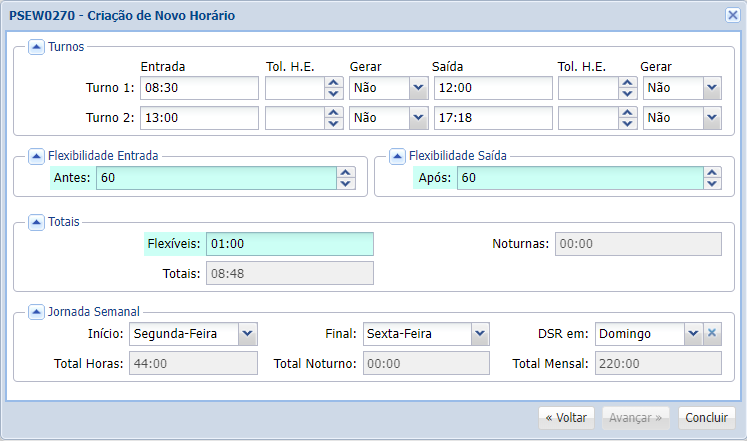
2. Após realizar a especificação inicial, você deve configurar o horário de acordo com a jornada de trabalho esperada. Informe os horários de Entrada e Saída, as Flexibilidades e defina o dia que será o DSR, e por fim, clique em Concluir.
- No campo Turnos, informe os horários núcleo de Entrada e Saída; defina se o sistema deverá Gerar automaticamente alguma das marcações, e se haverá alguma Tol. H.E. (Tolerância de Horas Extras) diferente do previsto no cadastro de Empresa (PSEW0180). Neste campo, deverão ser informados os limites, descontando as horas de flexibilidade da entrada e saída.
- Nos campos de Flexibilidades, defina o limite de tempo em minutos da Flexibilidade de Entrada e Saída do colaborador. Neste exemplo abaixo, o colaborador terá sua jornada núcleo entre 08:30 e 17:18, tendo a possibilidade de iniciar sua jornada 07:30 e terminar 18:18, enviando suas horas excedentes ou em atraso, dentro do limite definido para o Tipo de Saldo cadastrado.
- Em Totais, defina o valor do limite Flexível do dia, o valor desse campo será somado com as horas núcleo, e informará a carga horária Total do dia.
- Defina a Jornada Semanal do horário, o dia que será o DSR, e por fim, clique em Concluir
3. Na tela a seguir, o sistema exibirá um resumo do horário configurado.
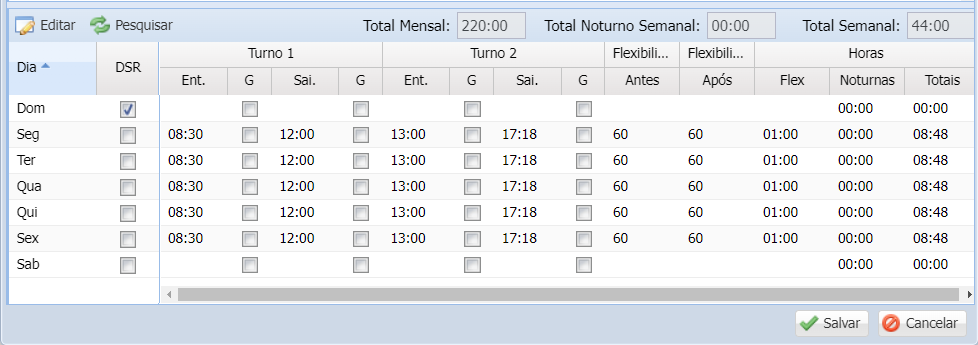 Feito isso, o horário já está criado conforme a configuração acima e já pode ser aplicado aos colaboradores desejados.
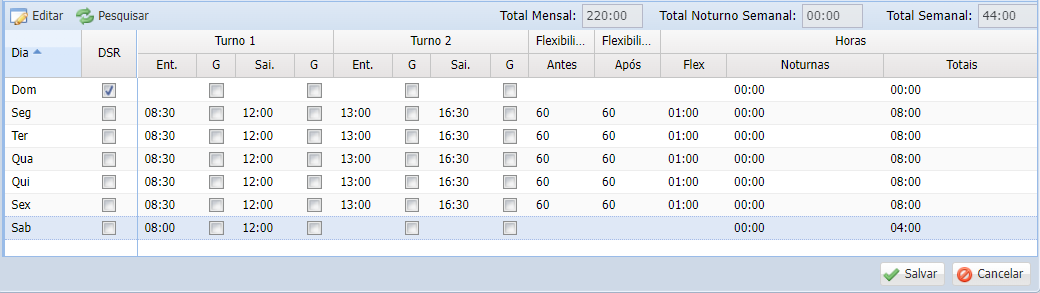
4. Se necessário, é possível realizar a alteração individual das jornadas diárias, modificando os horários
de Entrada e Saída.
No exemplo abaixo, foi realizada a alteração de segunda a sexta-feira, com uma nova Carga Diária de 8
Horas, e em sábado, acrescemos 4 Horas, mantendo o Total Mensal em 220:00.
5. Por fim, basta realizar a configuração e vinculação do Tipo de Saldo, que será associado com este horário, para contabilizar as horas excedentes ou atrasos da flexibilidade criada.

Clique aqui para acessar a PF de criação e configuração de um Tipo de Saldo. Devido a maior complexidade para realização desta configuração, recomendamos o acionamento do Suporte para a criação deste horário. Você pode abrir uma solicitação pela Central do Cliente, enviar um e-mail para suporte@insoft4.com, ou entrar em contato pelo fone (51) 3039-9560.
Configurações Adicionais
Após concluída a criação do horário, ainda existem guias com configurações adicionais que podem ser utilizadas se necessário, dentre elas, temos: Tolerâncias de Marcações, Adicional Noturno e Avançado.
Confira aqui o manual de configurações adicionais de horários.