Semanal Flexível
No horário definido como “Semanal Flexível” é possível definir limites flexíveis para a realização do intervalo de intrajornada (almoço/jantar), possibilitando que o colaborador de realize o tempo de intervalo com a flexibilidade definida na criação do horário.
Passo a passo de criação de um horário Semanal Flexível:
1. Para criar um Horário Semanal Flexível, você deverá abrir a tela de Horários (PSEW0270), e nela clique em Adicionar. Feito isso, informe a opção desejada no campo Característica. Em seguida, preencha os
campos de descrição e cargas horárias conforme sua necessidade:
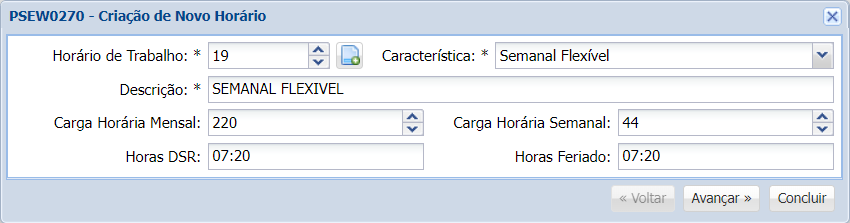
Clique aqui para consultar as informações sobre os campos da criação de horários.
Horário de Trabalho- Código para o horário de trabalho, utilizado para melhor identificação e organização dos horários para o usuário ao operar o sistema.Característica- Característica deste horário. Clique no botão ao lado para uma lista de acordo com o tipo.Descrição- Descrição do horário de trabalho selecionado.Carga Horária Mensal- Carga horária mensal do horário de trabalho.Carga Horária Semanal- Carga horária semanal da jornada.Horas DSR- Quantidade em horas da folga semanal para o cálculo de ponto.Horas Feriado- Quantidade de horas a serem pagas em cada feriado no cálculo do ponto.
Para prosseguir para a tela de configuração de horário, selecione a opção Avançar. Caso clique em Concluir, o horário será criado sem jornadas semanais, tornando necessária a edição individual por dia.
2. Após realizar a especificação inicial, você deve configurar o horário de acordo com a jornada de trabalho esperada:
Turnos- Informe os horários de Entrada e Saída; defina se o sistema deverá Gerar automaticamente alguma das marcações, e se haverá alguma Tol. H.E. (Tolerância de Horas Extras) diferente do previsto no cadastro de Empresa (PSEW0180);Intervalo- Indique o Início e o Final do período de flexibilidade do intervalo – no exemplo abaixo, das 11:00 às 13:00. Em seguida, defina o campo Tempo Intervalo de sua intrajornada – neste exemplo é de 60 minutos de almoço. Informe também a Tolerância de Horas Extras deste Intervalo – exemplo de 10 minutos, e se ele deve ou não ser Gerado Automaticamente – esta opção geralmente é configurada como “Não”;Jornada Semanal- Defina o dia Inicial e Final da jornada e quando será o DSR, e por fim, clique em Concluir: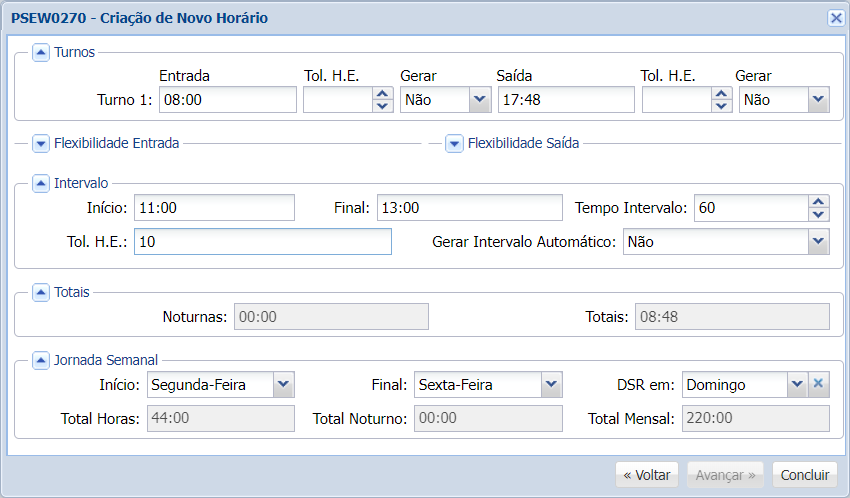
3. Na tela a seguir, o sistema exibirá um resumo do horário configurado.
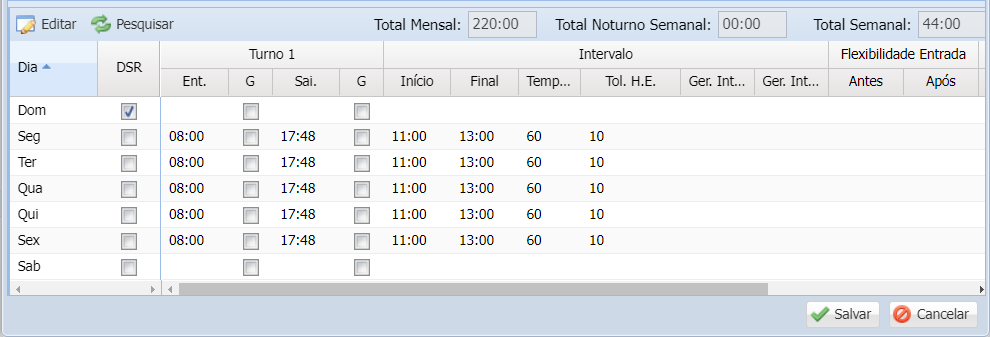 Feito isso, o horário já está criado conforme a configuração acima e já pode ser aplicado aos colaboradores desejados.
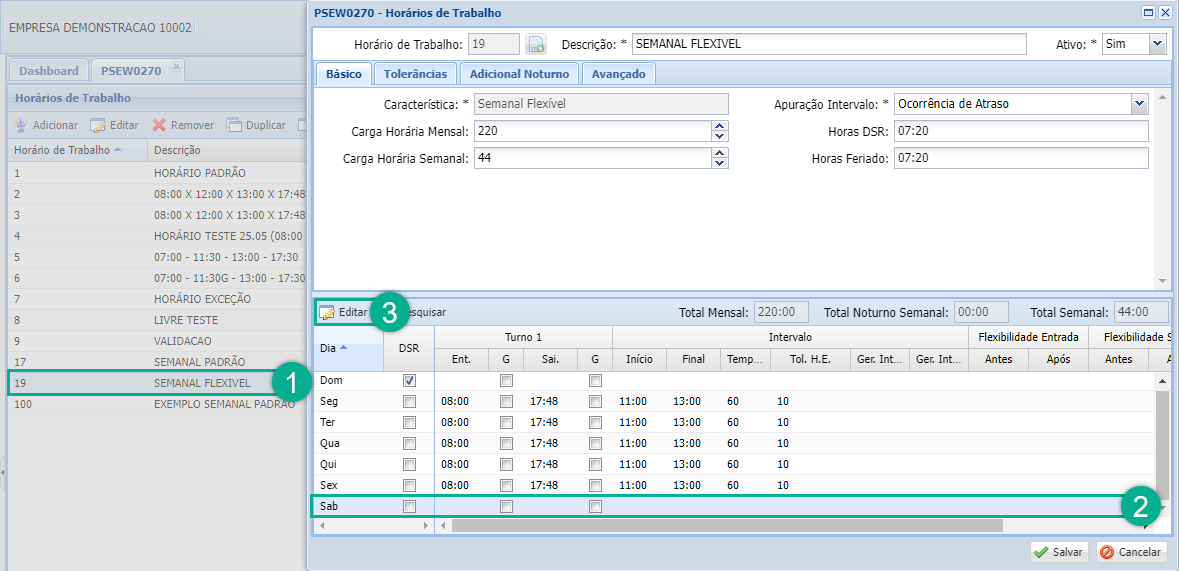
4. Se necessário, é possível realizar a Edição individual dos Horários, modificando as configurações de
Entrada e Saída, Intervalo, Flexibilidades apenas do Dia desejado – utilizado se por exemplo, haver um
dia com uma carga menor:
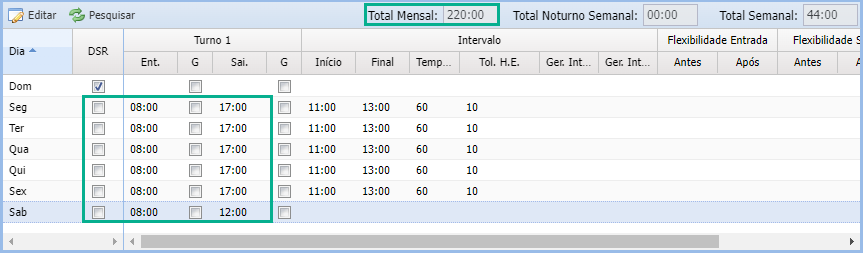
5. No exemplo abaixo, seguindo o passo 4, foi realizada a alteração dos horários de segunda a sexta, com
uma nova carga diária de 8 Horas, e no sábado, foram inclusas 4 Horas, mantendo o Total Mensal em
220 horas, porém com uma configuração personalizada, diferente da criada no passo 2:
Configurações Adicionais
Após concluída a criação do horário, ainda existem guias com configurações adicionais que podem ser utilizadas se necessário, dentre elas, temos: Tolerâncias de Marcações, Adicional Noturno e Avançado.
Confira aqui o manual de configurações adicionais de horários.