Semanal Livre
No horário de característica “Semanal Livre”, há a possibilidade de informar apenas o total de horas a serem trabalhadas ao decorrer do dia (carga diária), sem a necessidade de informar horários de marcações iniciais e finais. Este é um tipo de horário totalmente flexível, recomendado para colaboradores sem jornada fixa. Para fins de cálculos, caso não seja atingida a carga diária será falta, e se ultrapassá-la será calculado extras. Em relação à tolerância, é considerada uma tolerância diária (por não serem definidos os horários de entradas e saídas), e sim, a carga de horas a serem efetuadas no dia.
Passo a passo de criação de um horário Semanal Livre:
1. Para criar um Horário Semanal Livre, você deverá abrir a tela de Horários (PSEW0270), e nela clique em Adicionar. Feito isso, informe a opção desejada no campo Característica. Em seguida, preencha os
campos de descrição e cargas horárias conforme sua necessidade:
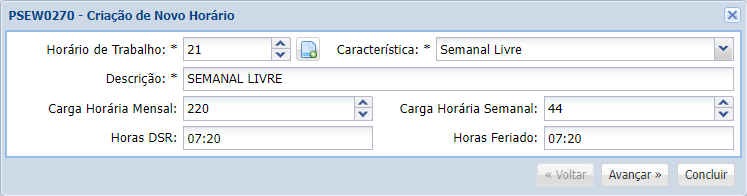
Clique aqui para consultar as informações sobre os campos da criação de horários.
Horário de Trabalho- Código para o horário de trabalho, utilizado para melhor identificação e organização dos horários para o usuário ao operar o sistema.Característica- Característica deste horário. Clique no botão ao lado para uma lista de acordo com o tipo.Descrição- Descrição do horário de trabalho selecionado.Carga Horária Mensal- Carga horária mensal do horário de trabalho.Carga Horária Semanal- Carga horária semanal da jornada.Horas DSR- Quantidade em horas da folga semanal para o cálculo de ponto.Horas Feriado- Quantidade de horas a serem pagas em cada feriado no cálculo do ponto.
Para prosseguir para a tela de configuração de horário, selecione a opção Avançar. Caso clique em Concluir, o horário será criado sem jornadas semanais, tornando necessária a edição individual por dia.
2. Após realizar a especificação inicial, você deve configurar o horário de acordo com a Carga Horária esperada.
Horas- No campo Carga Diária, informe a quantidade de horas que o colaborador deverá realizar ao dia;Intervalo- Preencha os campos, apenas se desejares que o sistema gere as marcações automaticamente – não é um campo obrigatório de ser preenchido. Após passado o tempo da Carga Diária Mínima, o sistema gerará o Tempo de Intervalo definido;Horário Padrão Para Arquivos Fiscais- Esse campo não afetará o comportamento do horário, nem o cálculo, mas deve ser informado, pois essa informação é necessária para fins Fiscais da Portaria 671/2021 do MTP – antiga 1.510/2009 do MTE, revogada pela 671 do MTP;Jornada Semanal- Defina também, o Início e Final sua Jornada Semanal, e dia que será o DSR. Por fim, clique em Concluir: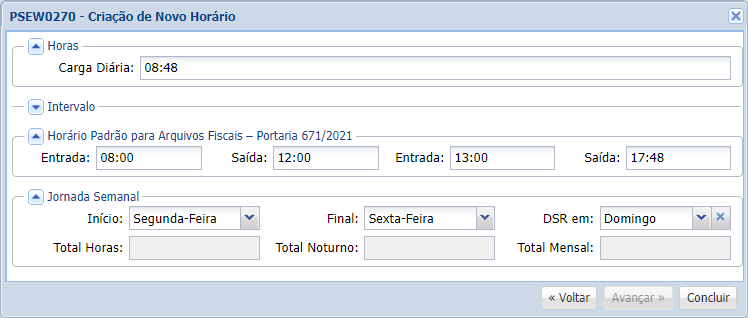
3. Na tela a seguir, o sistema exibirá um resumo do horário configurado.
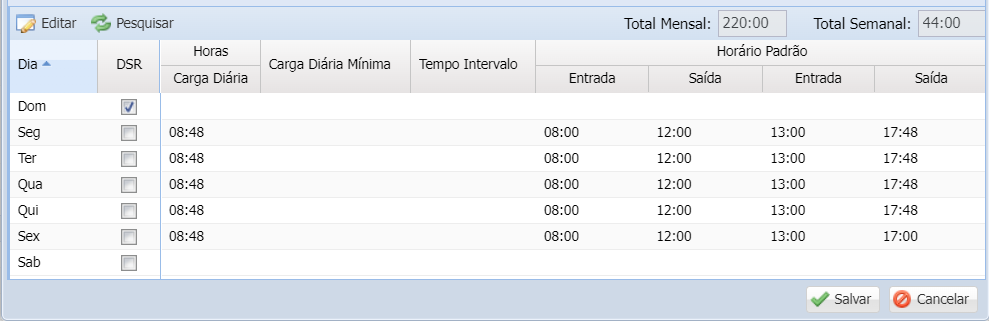 Feito isso, o horário já está criado conforme a configuração acima e já pode ser aplicado aos colaboradores desejados.
4. Se necessário, após criado o horário, no passo anterior, é possível realizar a alteração individual das
jornadas, modificando a Carga Diária do Dia desejado:
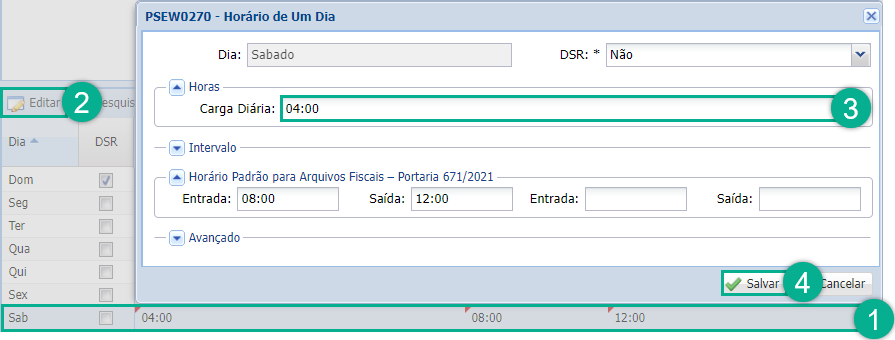
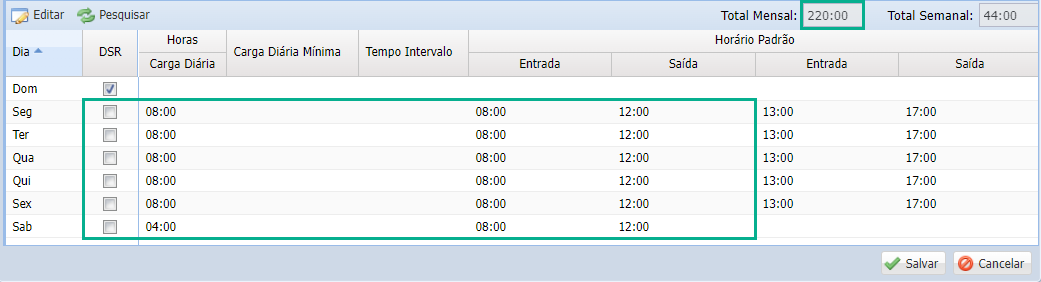
4. No exemplo abaixo, foi realizada a alteração do horário de segunda a sexta, com uma nova carga diária
de 8 Horas, incluindo 4 Horas no sábado, mantendo o Total Mensal em 220 horas:
Configurações Adicionais
Após concluída a criação do horário, ainda existem guias com configurações adicionais que podem ser utilizadas se necessário, dentre elas, temos: Tolerâncias de Marcações, Adicional Noturno e Avançado.
Confira aqui o manual de configurações adicionais de horários.