Semanal Móvel
No horário definido como “Semanal Móvel”, podemos definir um limite móvel para a realização de marcações, onde as entradas, saídas e/ou intervalo são deslocados conforme a marcação realizada pelo colaborador no início da jornada.
Passo a passo de criação de um horário Semanal Móvel:
1. Para criar um Horário Semanal Móvel, você deverá abrir a tela de Horários (PSEW0270), e nela clique em Adicionar. Feito isso, informe a opção desejada no campo Característica, altere a Característica para Avançado e escolha opção desejada. Em seguida, selecione Semanal Móvel.
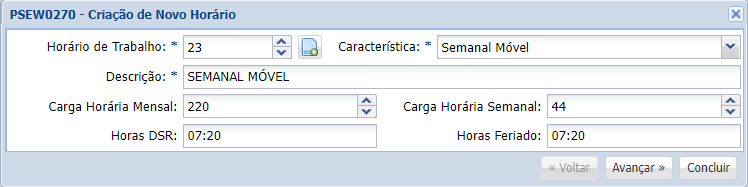
Clique aqui para consultar as informações sobre os campos da criação de horários.
Horário de Trabalho- Código para o horário de trabalho, utilizado para melhor identificação e organização dos horários para o usuário ao operar o sistema.Característica- Característica deste horário. Clique no botão ao lado para uma lista de acordo com o tipo.Descrição- Descrição do horário de trabalho selecionado.Carga Horária Mensal- Carga horária mensal do horário de trabalho.Carga Horária Semanal- Carga horária semanal da jornada.Horas DSR- Quantidade em horas da folga semanal para o cálculo de ponto.Horas Feriado- Quantidade de horas a serem pagas em cada feriado no cálculo do ponto.
Para prosseguir para a tela de configuração de horário, selecione a opção Avançar. Caso clique em Concluir, o horário será criado sem jornadas semanais, tornando necessária a edição individual por dia.
2. Após realizar a especificação inicial, você deve configurar o horário de acordo com a jornada de trabalho esperada. Informe os horários de Entrada e Saída, defina o dia que será o DSR, e por fim, clique em Concluir. Especificamos abaixo os campos desta tela:
Horário Padrão Para Arquivos Fiscais- Esse campo não afetará o comportamento do horário, nem o cálculo, mas deve ser informado, pois essa informação é necessária para fins Fiscais da Portaria 671/2021 do MTP – antiga 1.510/2009 do MTE, revogada pela 671 do MTP;Turnos- Informe os horários de Entrada e Saída; defina se o sistema deverá Gerar automaticamente alguma das marcações – não é um campo obrigatório de ser preenchido. Também, se haverá alguma Tol. H.E. (Tolerância de Horas Extras) diferente do previsto no cadastro de Empresa (PSEW0180);Intervalo- Indique o Início e o Final do período de flexibilidade do intervalo – no exemplo abaixo, das 11:00 às 14:00. Em seguida, defina o campo Tempo Intervalo de sua intrajornada – neste exemplo é de 60 minutos de almoço. Informe também a Tolerância de Horas Extras deste Intervalo – exemplo de 5 minutos, e se ele deve ou não ser Gerado Automaticamente – esta opção geralmente é configurada como “Não”;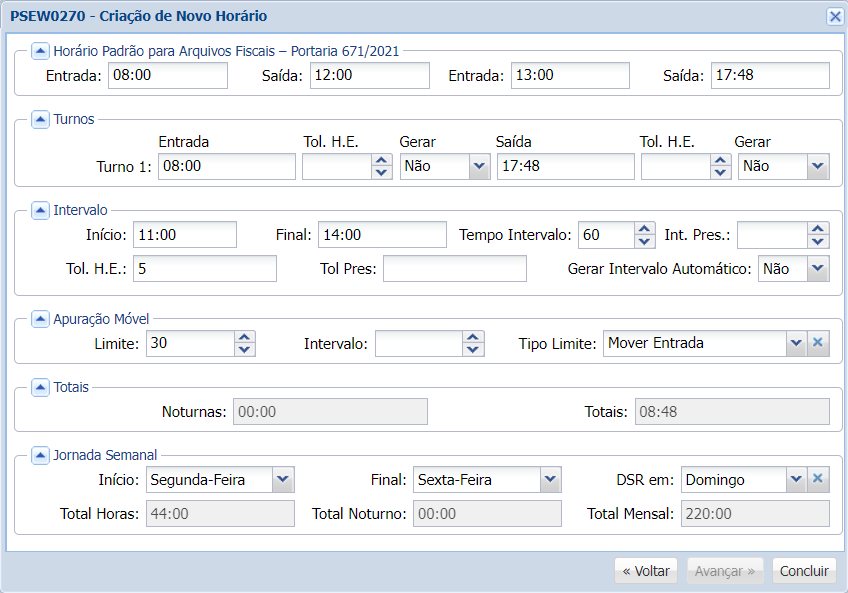
No campo de Apuração Móvel, defina o tempo de Mobilidade permitida para o horário e selecionado o Tipo Limite da apuração, onde:
- a. Normal: o horário de saída pode ser deslocado para a frente, de acordo com a entrada;
- b. Mover Intervalo: o horário de intervalo poderá ser adiantado ou atrasado, de acordo com a marcação de entrada. Neste Tipo Limite, é possível mover a entrada também para trás;
- c. Mover Entrada: o horário de intervalo não será afetado, e será possível mover apenas a entrada, permitindo que ela seja adiantada ou atrasada de acordo com o Limite;
- d. Não Mover Tolerância: se as entradas estiverem dentro das tolerâncias de horas extras previamente definidas, o limite móvel não será aplicado. Ultrapassando essas tolerâncias, a mobilidade de saída será movida de acordo com a entrada, podendo ser movida apenas para a frente, até o tempo limite determinado.
Defina a Jornada Semanal do horário, o dia que será o DSR, e por fim, clique em Concluir.
- Após clicar em Concluir, será aberta a janela com as configurações atuais do horário, onde ainda
podem ser realizadas outras alterações.
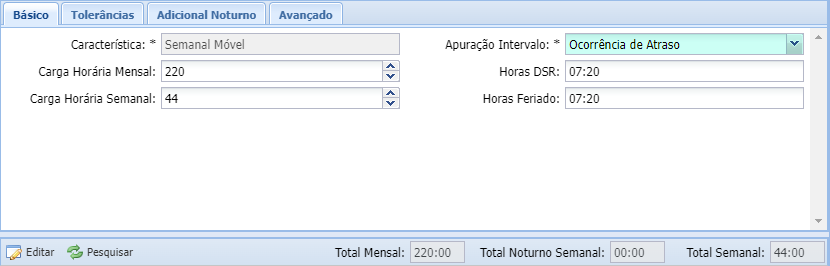
No campo de Apuração de Intervalo, você poderá definir uma das opções abaixo:
- a. Ocorrência de Atraso: marcações serão consideradas, e serão lançadas horas extras e ocorrências de atraso ou saída antecipada se o horário definido não for cumprido;
- b. Ocorrência Compensada: marcações serão consideradas, e serão lançadas horas de compensação se o horário definido não for cumprido;
- c. Não Gera Ocorrência: neste tipo de apuração, o horário de intervalo do colaborador é liberado, não gerará extras nem ocorrências de atrasos, podendo haver mais de uma entrada/saída;
- d. Não Registra Intervalo: marcações serão enviadas ao ponto apenas para fins de visualização, mas não serão contabilizadas faltas nem atrasos no intervalo.
4. Na tela a seguir, o sistema exibirá um resumo do horário configurado.
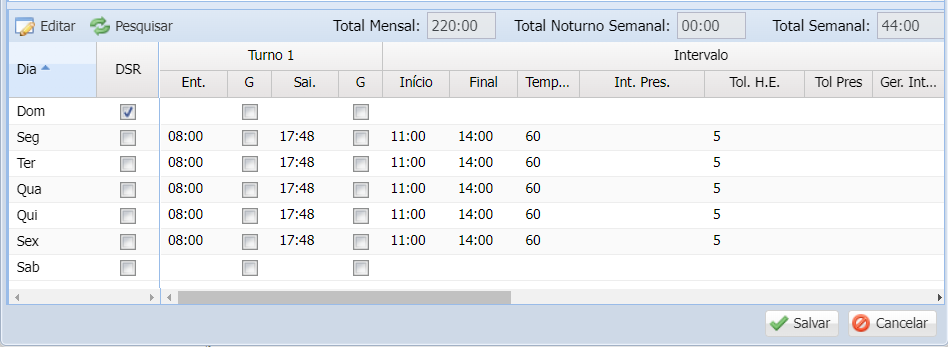 Feito isso, o horário já está criado conforme a configuração acima e já pode ser aplicado aos colaboradores desejados.
5. Se necessário, é possível realizar a alteração individual das jornadas diárias, modificando os horários
de Entrada e Saída:
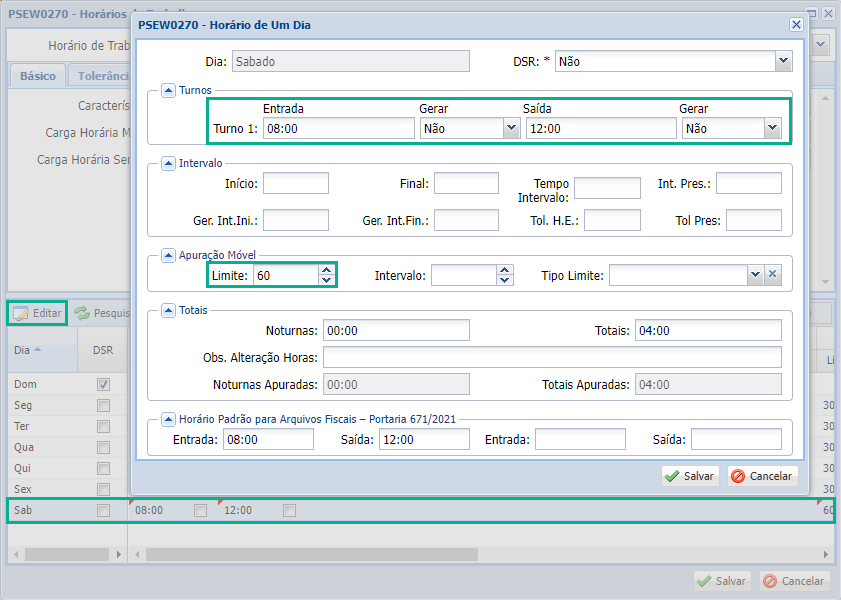
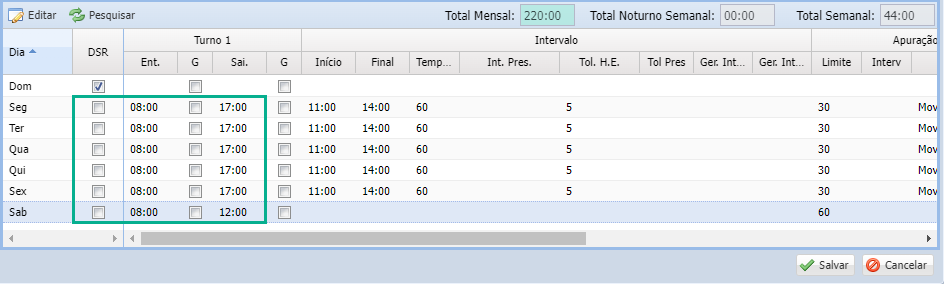
No exemplo abaixo, foi realizada a alteração de Segunda a Sexta-feira, com uma nova Carga Diária de 8 Horas, e no Sábado, acrescemos 4 Horas, mantendo o Total Mensal em 220 horas:
Configurações Adicionais
Após concluída a criação do horário, ainda existem guias com configurações adicionais que podem ser utilizadas se necessário, dentre elas, temos: Tolerâncias de Marcações, Adicional Noturno e Avançado.
Confira aqui o manual de configurações adicionais de horários.