Semanal Padrão
Os horários definidos como “Semanal Padrão” são os que possuem jornada fixa – sem flexibilidade. Neste podemos definir turnos de horários de trabalho com as entradas e saídas que o colaborador deverá registrar, gerando ocorrências, horas extras, ou saldos de banco de horas automaticamente, uma vez que a marcação ultrapasse a tolerância definida.
Passo a passo de criação de um horário Semanal Padrão:
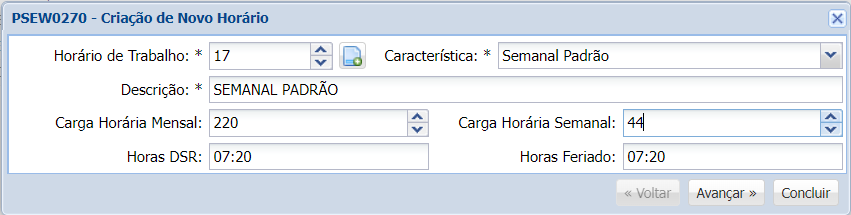
1. Para criar um Horário Semanal Padrão, você deverá abrir a tela de Horários (PSEW0270), e nela clique em Adicionar. Feito isso, informe a opção desejada no campo Característica. Em seguida, preencha os campos de descrição e cargas horárias conforme sua necessidade:
Clique aqui para consultar as informações sobre os campos da criação de horários.
Horário de Trabalho- Código para o horário de trabalho, utilizado para melhor identificação e organização dos horários para o usuário ao operar o sistema.Característica- Característica deste horário. Clique no botão ao lado para uma lista de acordo com o tipo.Descrição- Descrição do horário de trabalho selecionado.Carga Horária Mensal- Carga horária mensal do horário de trabalho.Carga Horária Semanal- Carga horária semanal da jornada.Horas DSR- Quantidade em horas da folga semanal para o cálculo de ponto.Horas Feriado- Quantidade de horas a serem pagas em cada feriado no cálculo do ponto.
Para prosseguir para a tela de configuração de horário, selecione a opção Avançar. Caso clique em Concluir, o horário será criado sem jornadas semanais, tornando necessária a edição individual por dia.
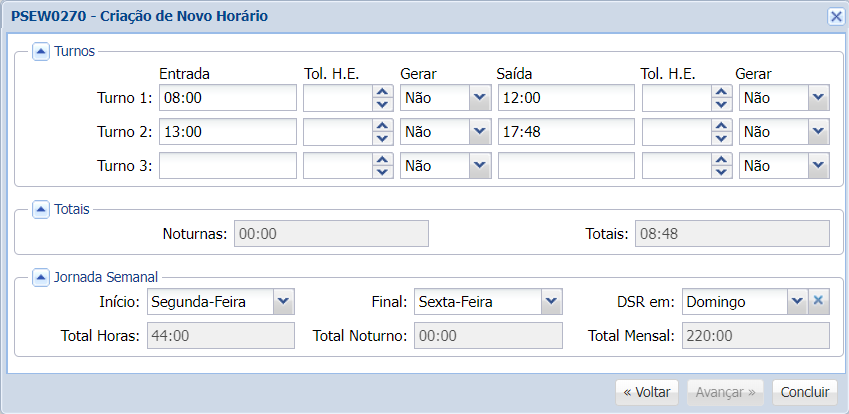
2. Após realizar a especificação inicial, você deve configurar o horário de acordo com a jornada de trabalho esperada:
- Informe os horários de Entrada e Saída de cada Turno, se haverá uma Tolerância de Horas Extras diferente da prevista na parametrização da Empresa (PSEW0180), e se alguma marcação deverá ser Gerada automaticamente pelo sistema – para saída ou retorno da intrajornada;
- Defina sua Jornada Semanal e o dia que será o DSR. Por fim, clique em Concluir:
3. Na tela a seguir, o sistema exibirá um resumo do horário configurado.
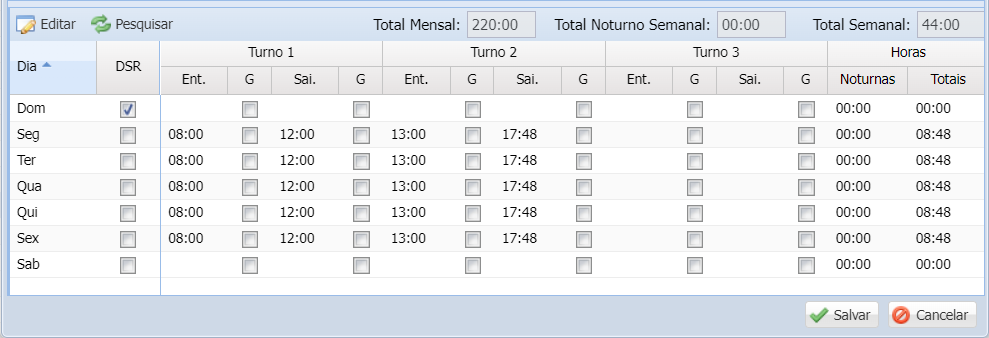 Feito isso, o horário já está criado conforme a configuração acima e já pode ser aplicado aos colaboradores desejados.
4. Se necessário, é possível realizar a alteração individual das jornadas diárias, modificando os horários de Entrada e Saída e demais configurações
apresentadas no passo 2 – por exemplo, a sexta ou sábado tem uma carga diferente do restante da
semana:
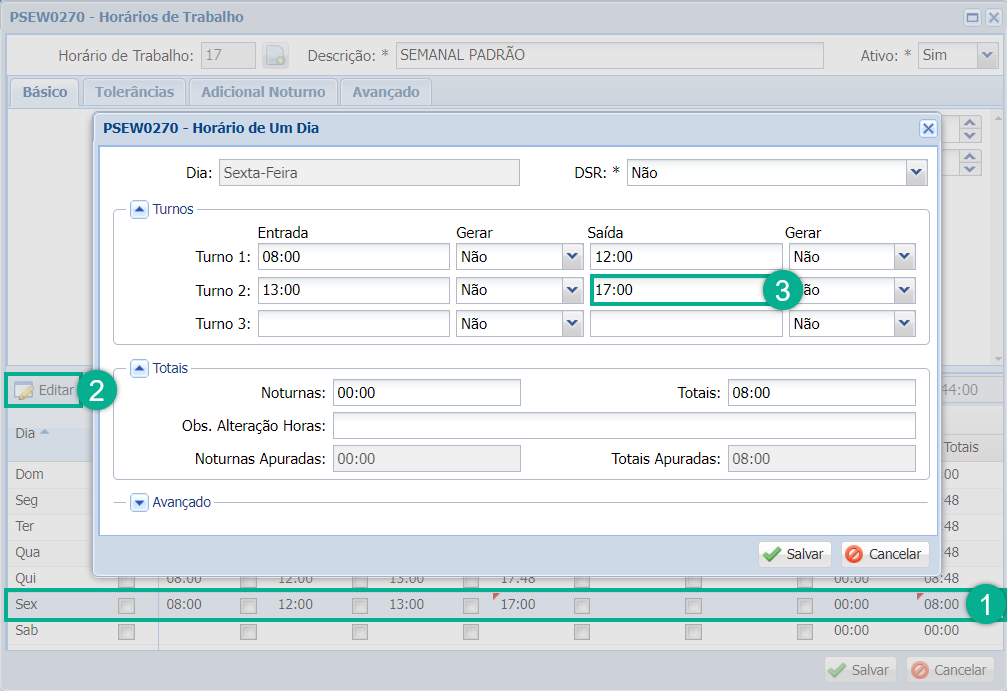
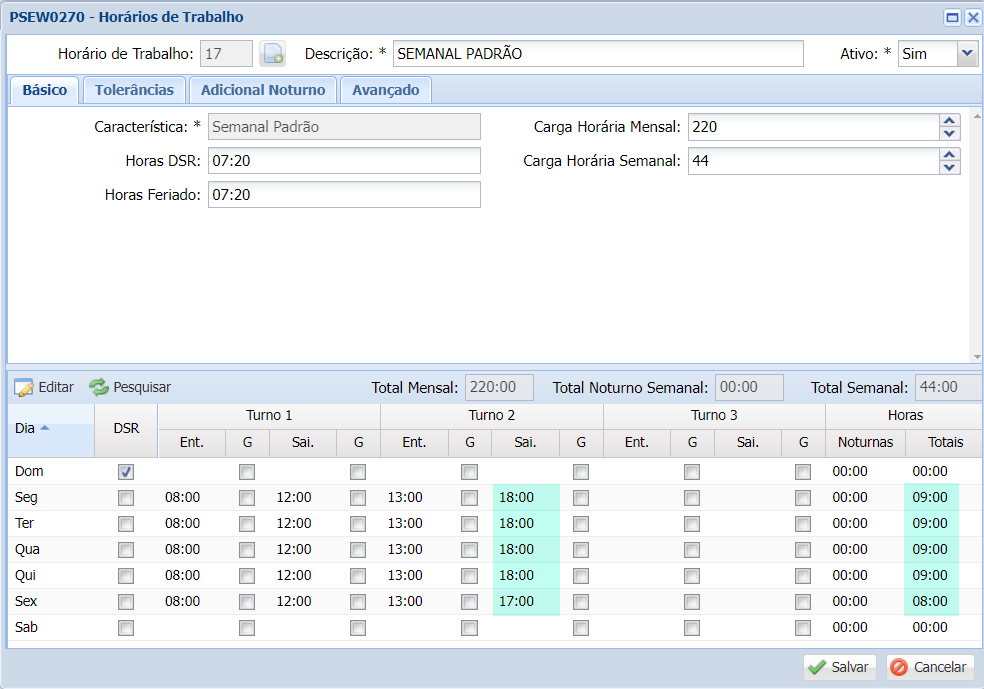
5. Exemplo de Edição 1: Foi realizada a alteração na sexta-feira, com uma nova carga diária de 8 Horas, e de
segunda a quinta para 9 Horas, mantendo o Total Mensal em 220:00.
6. Exemplo de Edição 2:
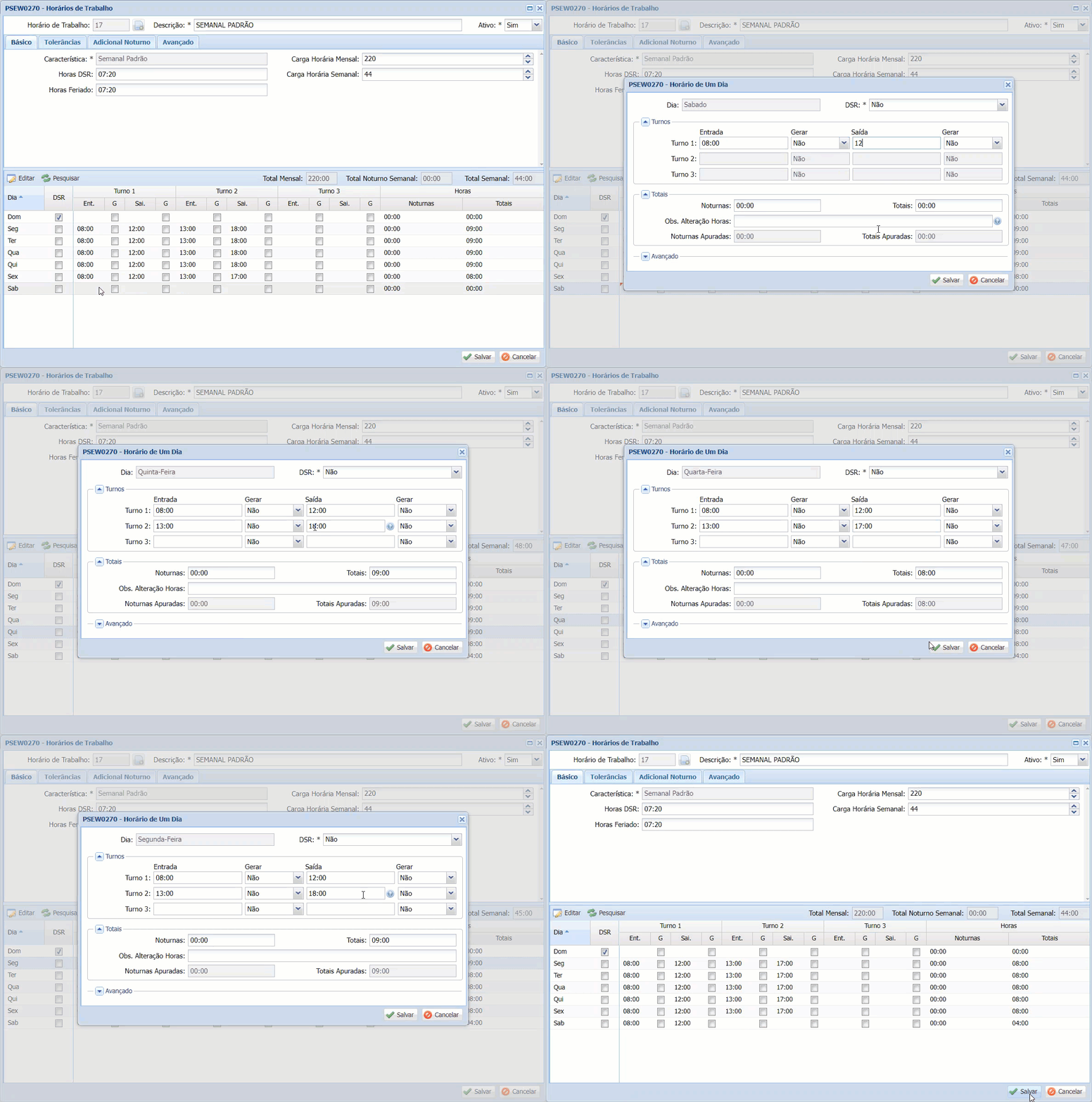
Neste exemplo, estou reduzindo a jornada de segunda a sexta para 08:00 horas, e adicionando 04:00 em sábados, mantendo a jornada mensal em 220:00.
Configurações Adicionais
Após concluída a criação do horário, ainda existem guias com configurações adicionais que podem ser utilizadas se necessário, dentre elas, temos: Tolerâncias de Marcações, Adicional Noturno e Avançado.
Confira aqui o manual de configurações adicionais de horários.